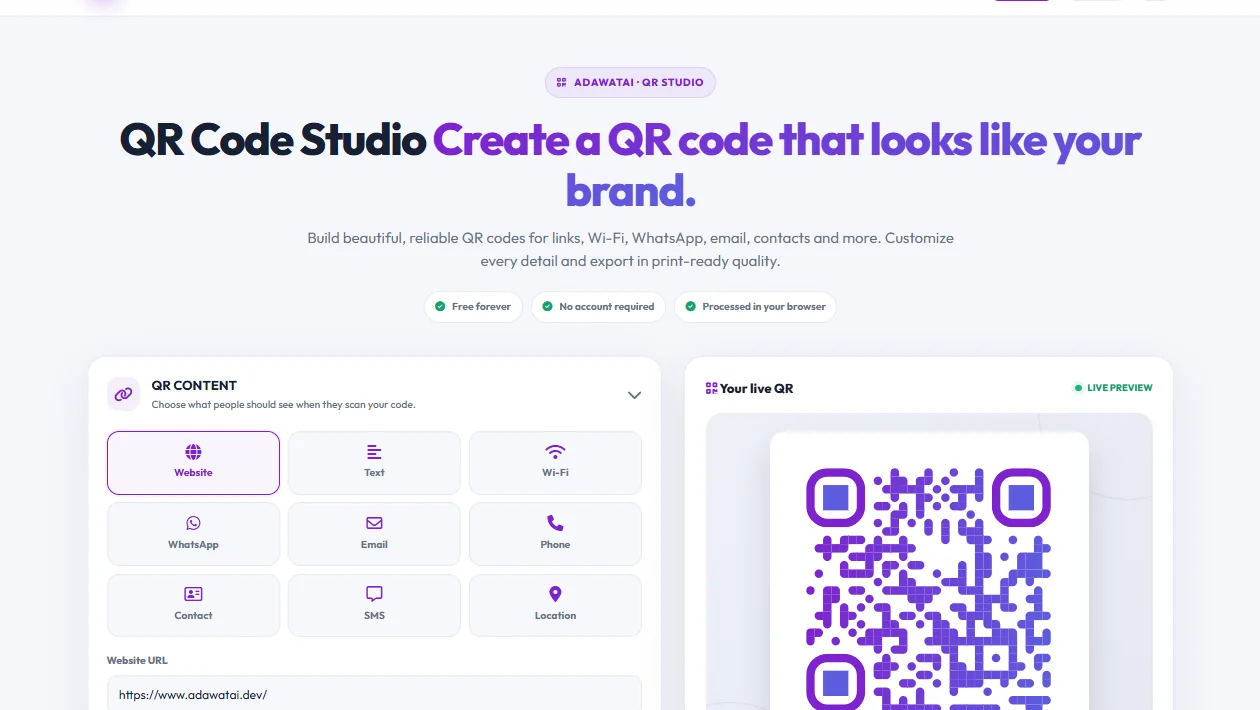
هل تريد إنشاء رمز QR Code احترافي يحمل ألوان علامتك التجارية وشعارك، ويقود الأشخاص مباشرة إلى موقعك أو حسابك أو معلومات الاتصال بك؟ مع ADAWATAI QR Code Studio يمكنك إنشاء رمز QR وتخصيص مظهره ومعاينته ثم تنزيله بصيغ متعددة، دون الحاجة إلى التسجيل أو تثبيت برنامج.
لا تقتصر الأداة على إنشاء رمز لرابط موقع فقط؛ إذ تتيح لك اختيار أنواع مختلفة من المحتوى، مثل النصوص وشبكات Wi-Fi وWhatsApp والبريد الإلكتروني والهاتف وجهات الاتصال والرسائل النصية والموقع الجغرافي.
في هذا الدليل سنشرح كيفية إنشاء QR Code من البداية، وتخصيص الألوان والتدرجات والشعار، وضبط إعدادات الجودة، ثم تنزيل الرمز واختباره قبل استخدامه أو طباعته.
افتح QR Code Studio مجاناًمحتويات الدليل
ما هو QR Code؟ ولماذا قد تحتاج إلى إنشائه؟
رمز QR هو رمز قابل للمسح بكاميرا الهاتف، ويمكن أن يحمل رابطاً أو نصاً أو معلومات اتصال أو بيانات أخرى. بدلاً من مطالبة الشخص بكتابة رابط طويل أو تفاصيل شبكة Wi-Fi يدوياً، يستطيع مسح الرمز للوصول إلى المعلومات المضمنة فيه.
يمكنك استخدام QR Code في مواقف كثيرة، منها:
- إضافة رابط موقعك أو متجرك الإلكتروني إلى بطاقة عمل أو ملصق.
- مشاركة رابط WhatsApp لتسهيل التواصل معك.
- السماح للضيوف بالاتصال بشبكة Wi-Fi عبر مسح الرمز.
- إضافة بريد إلكتروني أو رقم هاتف أو معلومات جهة اتصال.
- مشاركة موقع جغرافي أو عنوان مكان.
- ربط سيرتك الذاتية بموقع أعمالك أو ملفك المهني على الإنترنت.
تمنحك أداة ADAWATAI إمكانية إنشاء الرمز وتخصيص مظهره داخل المتصفح، مع معاينة مباشرة قبل التصدير.
الخطوة الأولى: اختر نوع المحتوى الذي تريد وضعه داخل QR Code
ابدأ من قسم QR CONTENT. ستجد تسعة اختيارات، حدد منها النوع الذي يناسب الهدف من الرمز. بعد الاختيار، تظهر الحقول المناسبة لإدخال المعلومات.

1. Website — رابط موقع
اختر هذا الخيار إذا كنت تريد توجيه الأشخاص إلى موقعك الإلكتروني أو متجرك أو صفحة منتج أو ملف أعمالك. أدخل الرابط الذي تريد فتحه عند مسح الرمز.
2. Text — نص
استخدمه عندما تريد أن يعرض الرمز نصاً محدداً بدلاً من فتح صفحة ويب، مثل تعليمات قصيرة أو رسالة أو معلومة ترغب في مشاركتها.
3. Wi-Fi — شبكة لاسلكية
اختر Wi-Fi لإدخال اسم الشبكة وكلمة المرور، ثم أنشئ الرمز. يستطيع الشخص مسحه للاتصال بالشبكة دون كتابة كلمة المرور يدوياً.
تنبيه خصوصية: من يستطيع مسح رمز Wi-Fi قد يتمكن من استخدام بيانات الاتصال المضمنة فيه؛ لذلك لا تنشره في مكان عام إذا كانت الشبكة مخصصة لأشخاص محددين فقط.
4. WhatsApp — واتساب
استخدم هذا الخيار لتسهيل وصول العملاء أو الزوار إليك عبر WhatsApp، بدلاً من مطالبتهم بحفظ الرقم والبحث عنه يدوياً.
5. Email — البريد الإلكتروني
أنشئ رمزاً يسهّل على الآخرين التواصل معك عبر البريد الإلكتروني.
6. Phone — رقم الهاتف
ضع رقم الهاتف داخل الرمز حتى يتمكن الشخص من الوصول إليه بسهولة عند المسح.
7. Contact — جهة اتصال
اختر هذا النوع لإنشاء رمز يتضمن معلومات جهة اتصال، وهو مفيد لبطاقات الأعمال والمناسبات والتواصل المهني.
8. SMS — رسالة نصية
استخدمه لإنشاء رمز مرتبط برسالة نصية قصيرة، وفق الحقول التي تظهر بعد اختيار هذا النوع.
9. Location — الموقع الجغرافي
اختر Location عندما تريد مشاركة موقع أو مكان محدد من خلال رمز قابل للمسح.
الخطوة الثانية: خصّص تصميم QR Code بالألوان والتدرجات
بعد تحديد المحتوى، انتقل إلى قسم DESIGN YOUR QR. هنا يمكنك جعل الرمز متناسقاً مع ألوان علامتك التجارية أو تصميمك الشخصي.

لوحات ألوان جاهزة
تتضمن الأداة ست لوحات ألوان سريعة، منها اللون البنفسجي الخاص بهوية ADAWATAI، والأزرق المحيطي، والأخضر، وألوان الغروب، والألوان الأحادية، والوردي. اختر لوحة للبدء، ثم عدّل الألوان إذا رغبت.
اللون الأساسي واللون الثانوي
يمكنك تحديد Primary وSecondary باستخدام أدوات اختيار الألوان أو إدخال اللون المناسب. تساعدك هذه الخيارات على إنشاء تدرج متناسق مع هوية مشروعك.
الخلفية واتجاه التدرج
يمكنك تشغيل الخلفية أو إيقافها واختيار لونها. كما تتيح الأداة أربعة اتجاهات للتدرج:
- أفقي (Horizontal).
- عمودي (Vertical).
- مائل (Diagonal).
- دائري (Radial).
شكل النقاط والزوايا
يمكنك الاختيار من خمسة أنماط للنقاط: Square وDots وRounded وClassy وSoft classy. كما يمكنك تغيير شكل زوايا علامات QR إلى Sharp أو Rounded أو Dot.
عكس الألوان والتقاط لون من الشاشة
يوجد خيار Reverse colors لعكس الألوان، وخيار Pick from screen لالتقاط لون من الشاشة إذا كان متاحاً في متصفحك.
الخطوة الثالثة: أضف شعارك في وسط رمز QR
إذا كنت تريد رمزاً يحمل هوية علامتك التجارية، افتح قسم CENTER LOGO وارفع الشعار من جهازك.

تقبل منطقة رفع الشعار الصيغ التالية:
- PNG.
- JPG أو JPEG.
- WebP.
الحد الأقصى لحجم ملف الشعار هو 3 MB. بعد رفعه، يمكنك التحكم في حجمه من خلال شريط Logo size، الذي يظهر نطاقاً من 15% إلى 32%.
توضح الأداة أن إضافة الشعار تفعّل تلقائياً مستوى مرتفعاً من تصحيح الأخطاء. ومع ذلك، لا تعتمد على ذلك وحده: استخدم شعاراً بسيطاً وصغيراً، وحافظ على وضوح الرمز، واختبره بهاتفك قبل نشره أو طباعته.
الخطوة الرابعة: اضبط تصحيح الأخطاء والدقة والهامش الآمن
من قسم QUALITY & EXPORT يمكنك ضبط خيارات تساعد على المحافظة على قابلية قراءة الرمز وجودة الملف الناتج.

Error correction — تصحيح الأخطاء
تعرض الأداة أربعة مستويات:
| المستوى | النسبة المعروضة | ملاحظة |
|---|---|---|
| L | 7% | مستوى منخفض. |
| M | 15% | مستوى متوسط. |
| Q | 25% | المستوى المحدد افتراضياً في لقطة الواجهة. |
| H | 30% | مستوى مرتفع. |
عند إضافة شعار في وسط الرمز، تذكر أن الأداة تفعّل مستوى تصحيح أخطاء مرتفعاً تلقائياً وفق النص الظاهر في واجهتها.
Resolution — الدقة
يمكنك اختيار دقة التصدير من بين 512 × 512 أو 1024 × 1024 أو 2048 × 2048 بكسل. إذا كنت ستستخدم الرمز في تصميم مطبوع أو تحتاج إلى ملف أكبر، فقد يكون اختيار الدقة الأعلى مناسباً، مع اختبار جودة المسح بعد التصدير.
Quiet zone — الهامش الآمن
يتيح لك شريط Quiet zone ضبط الهامش حول الرمز ضمن النطاق الظاهر من 14 إلى 36 بكسل. اترك مساحة واضحة حول QR ولا تضع نصوصاً أو عناصر مزدحمة ملاصقة له.
حفظ النمط واسترجاعه
توجد ثلاثة أزرار لإدارة التصميم:
- Save style: حفظ النمط الذي اخترته.
- Restore style: استرجاع النمط المحفوظ.
- Reset design: إعادة ضبط التصميم.
الخطوة الخامسة: عاين الرمز وانسخه أو نزّله أو شاركه
في قسم Your live QR تظهر معاينة مباشرة للرمز. كلما غيّرت المحتوى أو الألوان أو شكل النقاط، راجع المعاينة للتأكد من أن النتيجة مناسبة.

قبل التنزيل، تعرض الأداة حالة التباين لمساعدتك على ملاحظة ما إذا كان التصميم مناسباً للمسح. لا تتجاهل هذه الإشارة، خصوصاً إذا اخترت ألواناً فاتحة أو تدرجات متقاربة.
تتضمن خيارات الإخراج:
- PNG: خيار مناسب لمعظم الاستخدامات الرقمية.
- SVG: مناسب للتكبير والطباعة الاحترافية لأنه صيغة متجهية.
- JPG: خيار صورة شائع.
- WebP: صيغة صورة حديثة قد تساعد على تقليل حجم الملف.
كما تظهر أزرار Copy PNG لنسخ الرمز، وDownload QR لتنزيله، وShare لمشاركته عندما يدعم المتصفح أو الجهاز ذلك.
نصيحة مهمة: امسح الرمز بهاتفك قبل الطباعة. اختبر الملف الذي نزّلته نفسه، وليس المعاينة فقط، وجرّبه على أكثر من هاتف إن أمكن.
كيف تستخدم QR Code داخل سيرتك الذاتية؟
من الاستخدامات العملية لرمز QR إضافته إلى سيرتك الذاتية حتى يتمكن مسؤول التوظيف من الوصول بسرعة إلى ملف أعمالك أو موقعك الشخصي أو حسابك المهني.
يمكنك مثلاً إنشاء QR Code يفتح:
- ملف أعمالك (Portfolio).
- صفحتك المهنية على LinkedIn.
- موقعك الشخصي أو صفحة تعرض مشاريعك.
- نسخة إلكترونية من سيرتك الذاتية أو ملفاً مهنياً على الإنترنت.
خطوات عملية لإضافته إلى CV
- أنشئ صفحة مهنية أو اختر رابطاً عاماً تريد مشاركته، مثل Portfolio أو LinkedIn.
- افتح ADAWATAI QR Code Studio واختر Website.
- أدخل الرابط، ثم خصص ألوان الرمز بما يتناسب مع تصميم سيرتك الذاتية.
- نزّل الرمز بصيغة PNG أو SVG.
- بعد إنشاء سيرتك الذاتية، أدرج صورة QR في النسخة النهائية باستخدام محرر مستندات أو PDF يدعم إضافة الصور، وضع بجانبها وصفاً واضحاً مثل «Portfolio» أو «LinkedIn».
- اختبر الرمز من نسخة PDF النهائية ومن نسخة مطبوعة قبل إرسال السيرة الذاتية.
إذا كنت تريد أولاً تصميم سيرة ذاتية منظمة، يمكنك الاطلاع على دليلنا التعليمي حول إنشاء سيرة ذاتية احترافية باستخدام ADAWATAI CV Builder. يشرح المقال اختيار القوالب وتخصيص التصميم وإضافة الخبرات والتعليم والمهارات.
ملاحظة توضيحية: QR Code Studio ينشئ الرمز وينزّله كملف مستقل. لا تعرض لقطات واجهة CV Builder خياراً مخصصاً لإدراج QR مباشرة؛ لذلك أدرج الصورة في ملف السيرة الذاتية النهائي باستخدام محرر يدعم إضافة الصور.
الخصوصية ونصائح مهمة قبل مشاركة رمز QR
توضح واجهة الأداة أن محتوى QR والشعار يبقيان داخل متصفحك، وأن إنشاء الرمز يتم على جهازك ولا يُرفع إلى خوادم ADAWATAI. وهذا مفيد عند تجهيز رموز تحتوي على معلومات لا تريد إرسالها إلى خدمة خارجية.
ومع ذلك، تذكر أن الرمز يصبح قابلاً للقراءة من أي شخص يحصل على نسخة منه. لذلك:
- لا تنشر رمز Wi-Fi في مكان عام إذا كنت لا تريد أن يستخدم الجميع الشبكة.
- تأكد من صحة الرابط أو رقم الهاتف أو معلومات الاتصال قبل التنزيل.
- استخدم تبايناً واضحاً بين الرمز والخلفية.
- لا تجعل الشعار كبيراً أو معقداً في وسط QR.
- اترك الهامش الآمن حول الرمز دون عناصر أخرى.
- اختبر الرمز بعد تنزيله وقبل الطباعة أو النشر.
الأسئلة الشائعة حول إنشاء QR Code
هل يمكن إنشاء QR Code مجاناً؟
نعم، تعرض الأداة أنها مجانية ولا تتطلب إنشاء حساب.
ما أنواع المحتوى التي يمكن تحويلها إلى QR؟
تظهر في الواجهة خيارات Website وText وWi-Fi وWhatsApp وEmail وPhone وContact وSMS وLocation.
هل يمكن إضافة شعار إلى وسط رمز QR؟
نعم، يمكنك رفع شعار بصيغة PNG أو JPG أو WebP، بحجم أقصى 3 MB، ثم ضبط حجمه.
ما صيغ تنزيل رمز QR المتاحة؟
تتيح الأداة PNG وSVG وJPG وWebP.
ما أفضل صيغة للطباعة؟
SVG مناسب للطباعة والتكبير، بينما PNG مناسب لمعظم الاستخدامات الرقمية. اختبر الرمز بعد التصدير قبل الطباعة.
هل يتم رفع معلومات QR إلى خادم؟
توضح الأداة أن محتوى الرمز والشعار تتم معالجتهما محلياً داخل المتصفح ولا يتم رفعهما إلى خوادم ADAWATAI.
هل يمكن استخدام QR Code في السيرة الذاتية؟
نعم، يمكنك إنشاء رمز يفتح Portfolio أو LinkedIn أو موقعك الشخصي، ثم إدراج صورة الرمز في ملف السيرة الذاتية النهائي باستخدام محرر يدعم إضافة الصور.
لماذا يجب اختبار الرمز قبل طباعته؟
للتأكد من أن الكاميرات تستطيع قراءته بعد تنزيله، وأن الألوان والشعار والهامش لا تؤثر في قابلية المسح.
أنشئ QR Code يعكس هويتك مع ADAWATAI
سواء كنت تريد مشاركة موقعك أو شبكة Wi-Fi أو حساب WhatsApp أو معلومات الاتصال أو رابط ملف أعمالك، يمنحك ADAWATAI QR Code Studio طريقة سهلة لإنشاء رمز قابل للتخصيص والمعاينة والتنزيل.
اختر نوع المحتوى، صمم الرمز بألوانك، أضف شعارك عند الحاجة، اضبط الجودة، ثم اختبر النتيجة قبل استخدامها.
ابدأ إنشاء QR Code مجاناًADAWATAI — أدوات مجانية وموارد إبداعية للجميع.