
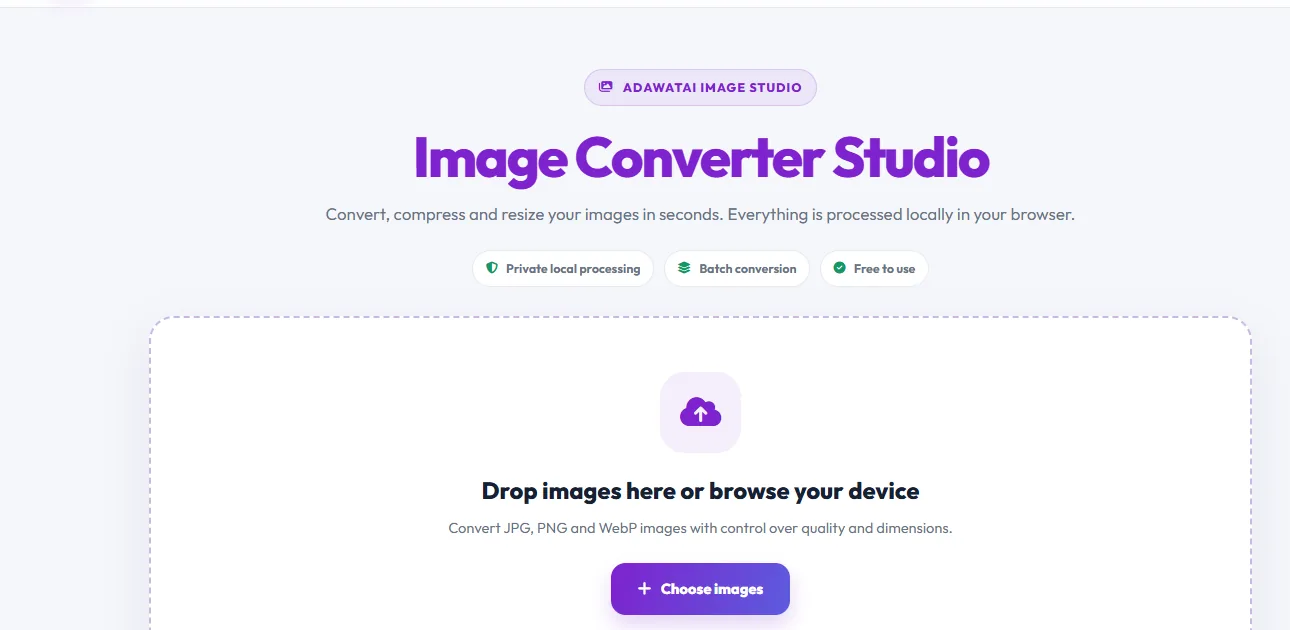
هل تعاني من كبر حجم الصور عند رفعها إلى موقعك أو مشاركتها عبر الإنترنت؟ هل تبحث عن طريقة سهلة لتقليل حجم الصور دون التأثير الكبير على جودتها؟
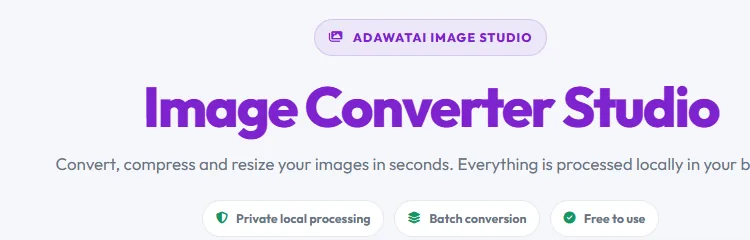
أصبح بإمكانك الآن ضغط الصور وتحويل صيغها بسهولة باستخدام أداة ADAWATAI Image Converter Studio، وهي أداة مجانية تعمل مباشرة من متصفحك، دون الحاجة إلى تثبيت برامج أو إنشاء حساب.
تتيح لك الأداة ضغط الصور وتحويلها بين صيغ JPG وPNG وWebP، والتحكم في مستوى الجودة والأبعاد، ومعالجة عدة صور دفعة واحدة، ثم تنزيل النتائج بشكل منفرد أو في ملف ZIP.
والأهم أن ملفات الصور تتم معالجتها محلياً داخل متصفحك، دون إرسالها إلى خوادم ADAWATAI.
جرّب الأداة الآن:
https://www.adawatai.dev/tools/image-converter-ar.html
ما المقصود بضغط الصور؟ ولماذا تحتاج إليه؟
ضغط الصور هو عملية تهدف إلى تقليل حجم ملف الصورة، مع محاولة الحفاظ على مستوى مناسب من الجودة البصرية.
فعلى سبيل المثال، عندما تلتقط صورة بهاتفك أو تحمّل صورة من الإنترنت، قد يكون حجمها عدة ميغابايتات، وهو ما قد يجعل رفعها أو مشاركتها أو استخدامها داخل موقع إلكتروني أقل سهولة.
يساعدك ضغط الصور على:
- تقليل مساحة التخزين التي تشغلها الصور.
- تسريع رفع الصور ومشاركتها.
- تقليل حجم الصفحات التي تحتوي على صور كثيرة.
- تحسين تجربة زوار المواقع الإلكترونية عند تحميل الصور.
- تجهيز الصور للمتاجر الإلكترونية والمدونات ومواقع التواصل الاجتماعي.
- تحويل الصور إلى صيغ مناسبة للاستخدام على الويب.
ومن المهم معرفة أن ضغط الصور لا يعني دائماً فقدان جودتها؛ إذ يعتمد ذلك على صيغة الصورة وإعدادات الضغط المستخدمة.
ما الذي يميز أداة ضغط الصور من ADAWATAI؟
صممنا الأداة لتكون سهلة الاستخدام، سواء كنت مبتدئاً أو تعمل باستمرار على الصور والمحتوى الرقمي.
إليك أبرز إمكانياتها:
1. ضغط الصور وتحويل صيغها
يمكنك الاختيار بين ثلاث صيغ رئيسية:
- JPG: مناسب للصور الفوتوغرافية والصور ذات الألوان المتعددة.
- PNG: مناسب للشعارات والرسومات والصور التي تحتاج إلى خلفية شفافة.
- WebP: صيغة حديثة توفر غالباً حجماً أصغر للصور المستخدمة في المواقع الإلكترونية.
2. التحكم في جودة الصورة
تمنحك الأداة إمكانية التحكم في مستوى الجودة باستخدام شريط مخصص.
يمكنك رفع الجودة للحصول على تفاصيل أكثر، أو خفضها لتقليل حجم الملف.
تذكر أن إعداد الجودة يؤثر على JPG وWebP، بينما يتم تصدير PNG دون فقدان الجودة.
3. تغيير أبعاد الصور
لا تحتاج دائماً إلى الاحتفاظ بالأبعاد الأصلية للصورة.
تتيح لك الأداة اختيار الحد الأقصى لأبعاد الصورة، بما يساعدك على تجهيزها للويب أو الاستخدامات المختلفة، مع الحفاظ على تناسب أبعادها.
4. معالجة عدة صور دفعة واحدة
بدلاً من تحويل كل صورة على حدة، يمكنك إضافة عدة صور ومعالجتها ضمن عملية واحدة.
تدعم الأداة حالياً:
- حتى 30 صورة في العملية الواحدة.
- حجم أقصى 25 ميغابايت للصورة الواحدة.
- حجم إجمالي أقصى 150 ميغابايت للصور المحددة.
5. تنزيل الصور بشكل منفرد أو جماعي
بعد انتهاء المعالجة، يمكنك تنزيل كل صورة على حدة، أو جمع جميع النتائج في ملف ZIP واحد لتسهيل حفظها.
6. الخصوصية أثناء معالجة الصور
من أهم مميزات الأداة أن معالجة الصور تتم محلياً داخل متصفحك.
لا تحتاج إلى رفع صورك إلى خادم خارجي حتى تتمكن من تحويلها، مما يساعد على الحفاظ على خصوصية ملفاتك.
كيفية ضغط الصور باستخدام ADAWATAI خطوة بخطوة
لا تحتاج إلى خبرة تقنية لاستخدام الأداة. اتبع الخطوات التالية:
الخطوة الأولى: افتح أداة ضغط الصور
ادخل إلى الرابط التالي:
https://www.adawatai.dev/tools/image-converter-ar.html
ستظهر لك الواجهة الرئيسية، ومنها يمكنك البدء في اختيار الصور.
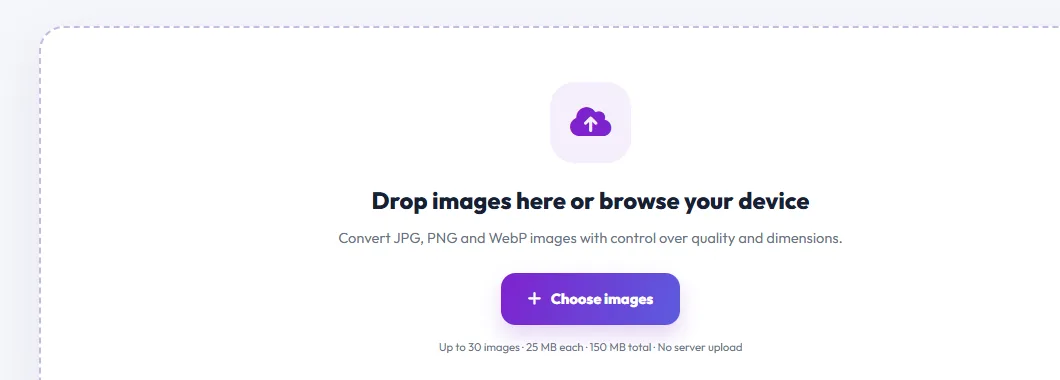
الخطوة الثانية: اختر الصور التي تريد ضغطها
اضغط على زر اختيار الصور، ثم حدد الصور من جهازك.
يمكنك أيضاً سحب الصور وإفلاتها مباشرة داخل منطقة الرفع إذا كان متصفحك يدعم ذلك.
تستطيع إضافة عدة صور في الوقت نفسه.
الخطوة الثالثة: اختر صيغة الصورة
بعد اختيار الصور، ستظهر لك إعدادات التحويل.
حدد الصيغة التي تريد الحصول عليها:
- JPG.
- PNG.
- WebP.
إذا كنت تريد صوراً مناسبة للمواقع الإلكترونية، يمكنك تجربة WebP ومقارنة حجم النتائج مع الصورة الأصلية.
الخطوة الرابعة: اضبط الجودة والأبعاد
استخدم شريط الجودة لتحديد مستوى الضغط المناسب.
يمكنك أيضاً تحديد الحد الأقصى لأبعاد الصورة وفقاً لاحتياجاتك.
إذا كنت تريد الاحتفاظ بالأبعاد الأصلية، اختر خيار الأبعاد الأصلية.
نصيحة: لا تخفض الجودة بشكل مبالغ فيه، خصوصاً إذا كنت ستستخدم الصور في متجر إلكتروني أو موقع احترافي.
الخطوة الخامسة: ابدأ عملية التحويل والضغط
بعد الانتهاء من الإعدادات، اضغط على زر تحويل وضغط الكل.
ستبدأ الأداة بمعالجة الصور بالتتابع، ويمكنك متابعة تقدم العملية من خلال شريط التقدم.
الخطوة السادسة: راجع النتائج وحمّل الصور
بعد انتهاء العملية، ستظهر لك النتائج، بما في ذلك حجم الصورة الأصلي والحجم الجديد ونسبة التوفير عند انخفاض الحجم.
يمكنك تنزيل كل صورة بشكل منفرد، أو تنزيل جميع الصور المحولة في ملف ZIP.
انتبه إلى أن بعض الصور قد يصبح حجمها أكبر بعد التحويل، بحسب الصيغة والإعدادات والصورة الأصلية.
لقطات الشاشة في هذا المقال مأخوذة من واجهة الأداة التي زودتنا بها، وتوضح الأجزاء الظاهرة في الصورة الأصلية فقط. قد تختلف بعض تفاصيل الواجهة حسب تحديثات الأداة.
ما أفضل صيغة لضغط الصور: JPG أم PNG أم WebP؟
اختيار الصيغة المناسبة يعتمد على نوع الصورة والغرض من استخدامها.
| الصيغة | الاستخدام المناسب | المميزات |
|---|---|---|
| JPG | الصور الفوتوغرافية | حجم مناسب وتحكم في الجودة |
| PNG | الشعارات والرسومات | تصدير دون فقدان ويدعم الشفافية |
| WebP | صور المواقع الإلكترونية | ضغط فعال ويدعم الشفافية |
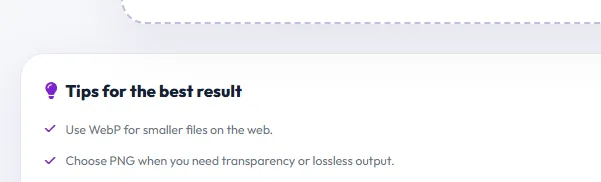
نصيحتنا: إذا كنت تدير مدونة أو موقعاً إلكترونياً، جرّب WebP للصور المناسبة، واستخدم PNG عندما تحتاج إلى الشفافية أو الحفاظ على الرسومات دون فقدان.
نصائح للحصول على أفضل نتيجة عند ضغط الصور
لتحصل على نتائج جيدة، إليك مجموعة من النصائح العملية:
- لا تستخدم أقل مستوى للجودة لمجرد الحصول على ملف صغير.
- اختر WebP عندما يكون مناسباً لاستخدامك على الويب.
- استخدم PNG للشعارات والصور التي تتطلب الشفافية.
- لا تحتفظ بأبعاد ضخمة إذا كانت الصورة ستظهر بحجم صغير داخل الصفحة.
- قارن حجم الصورة الأصلية بالنتيجة بعد التحويل.
- احتفظ بنسخة أصلية من الصور المهمة قبل إجراء أي تعديل.
- راجع الصور بعد التحويل للتأكد من أن التفاصيل والألوان ما زالت مناسبة.
ملاحظة: قد يؤدي تصدير الصور عبر المتصفح إلى إزالة بعض بيانات EXIF الوصفية المرتبطة بالصورة.
هل أداة ADAWATAI لضغط الصور مجانية وآمنة؟
نعم، الأداة متاحة مجاناً، ولا تحتاج إلى تسجيل حساب أو تثبيت برنامج على جهازك.
أما من ناحية الخصوصية، فإن ملفات الصور تتم معالجتها محلياً داخل المتصفح، ولا يتم إرسالها إلى خوادم ADAWATAI.
يمكنك استخدامها من الحاسوب أو الهاتف أو الجهاز اللوحي، بشرط استعمال متصفح حديث يدعم وظائف المعالجة المطلوبة.
الأسئلة الشائعة حول ضغط الصور أونلاين
هل يمكن ضغط الصور مجاناً دون تثبيت برنامج؟
نعم، يمكنك استخدام أداة ADAWATAI مباشرة من المتصفح دون تثبيت أي برنامج.
هل يؤدي ضغط الصور إلى فقدان الجودة؟
قد يحدث بعض فقدان الجودة عند ضغط JPG وWebP حسب الإعدادات. أما PNG فيتم تصديره دون فقدان الجودة.
هل يمكن ضغط عدة صور في الوقت نفسه؟
نعم، يمكنك إضافة حتى 30 صورة في العملية الواحدة، ضمن حدود الحجم المسموح بها.
هل يمكن تحويل PNG إلى JPG؟
نعم، يمكنك اختيار JPG كصيغة إخراج لتحويل صور PNG، مع مراعاة أن الخلفية الشفافة لا يمكن الاحتفاظ بها في JPG.
هل يمكن تحويل JPG إلى WebP؟
نعم، اختر WebP من إعدادات الصيغة ثم ابدأ التحويل.
هل يتم تخزين صوري على خوادم الموقع؟
لا، تتم معالجة ملفات الصور داخل متصفحك، ولا تُرسل إلى خوادم ADAWATAI.
هل يمكن استخدام الأداة من الهاتف؟
نعم، الأداة مصممة للعمل عبر متصفحات الهواتف والحواسيب والأجهزة اللوحية.
هل يؤدي تحويل الصورة دائماً إلى تقليل حجمها؟
ليس بالضرورة. يعتمد ذلك على حجم الصورة الأصلية وصيغتها وإعدادات التحويل. لذلك ننصح بمراجعة الحجم النهائي قبل تنزيل النتيجة.
جرّب أداة ضغط الصور المجانية من ADAWATAI الآن
لم تعد بحاجة إلى تثبيت برامج معقدة أو الانتقال بين مواقع مختلفة لتجهيز صورك.
مع ADAWATAI Image Converter Studio يمكنك ضغط الصور وتحويلها وتغيير أبعادها وإدارة عدة ملفات بسهولة، من خلال واجهة واحدة بسيطة.
سواء كنت مدوناً أو صاحب متجر إلكتروني أو مصمماً أو منشئ محتوى، ستساعدك الأداة على تجهيز صورك للاستخدام الرقمي بطريقة عملية.
ابدأ الآن، واضغط صورك مجاناً!
افتح أداة ضغط الصور الآنADAWATAI — أدوات مجانية وموارد إبداعية للجميع.