هل تريد تحويل نص مكتوب إلى تعليق صوتي واضح وطبيعي لفيديوهاتك أو دروسك أو إعلاناتك أو مشاريعك؟ يشرح لك هذا الدليل طريقة استخدام ElevenLabs Text to Speech من البداية حتى تنزيل الملف الصوتي، اعتماداً على لقطات الشاشة التي أرسلتها، مع توضيح وظيفة كل جزء من الواجهة.
سنبدأ من لوحة التحكم، ثم ننتقل إلى محرر تحويل النص إلى صوت، ونتعلم كيف نختار صوتاً مناسباً من المكتبة، ونراجع النموذج والإعدادات، ونجهز النص للحصول على قراءة أفضل. وفي النهاية سنوضح طريقة تنزيل الصوت، مع فقرة اختيارية عن أدوات إنشاء الصوت واستنساخه.
هذا المقال يركز على Text to Speech، أي تحويل النص إلى كلام مسموع. لا تحتاج إلى استنساخ صوتك حتى تبدأ؛ يمكنك اختيار صوت جاهز من المكتبة والعمل به مباشرة.
افتح ElevenLabs Text to Speechمحتويات الدليل
- ما هي ElevenLabs Text to Speech؟
- الخطوة الأولى: فهم لوحة التحكم
- الخطوة الثانية: التعرف على محرر تحويل النص إلى صوت
- الخطوة الثالثة: البحث عن الصوت المناسب
- الخطوة الرابعة: اختيار النموذج وضبط الصوت
- الخطوة الخامسة: تجهيز النص قبل التوليد
- الخطوة السادسة: إنشاء الصوت وتنزيله
- أدوات إنشاء الصوت واستنساخه (اختياري)
- نصائح للحصول على نتيجة احترافية
- الأسئلة الشائعة
ما هي ElevenLabs Text to Speech؟
هي أداة لتحويل النص الذي تكتبه أو تلصقه إلى كلام مولّد بالذكاء الاصطناعي. تختار صوتاً، وتحدد نموذج التوليد والإعدادات المتاحة، ثم تطلب إنشاء التسجيل. يمكن الاستفادة منها في التعليق الصوتي للفيديو، والشروحات التعليمية، والعروض التقديمية، والمحتوى التسويقي، والسرد الصوتي.
من المهم التمييز بين ثلاثة عناصر تؤثر في النتيجة:
- النص: الكلمات وعلامات الترقيم وطريقة تنظيم الجمل.
- الصوت: النبرة واللهجة والإيقاع والشخصية الصوتية.
- النموذج والإعدادات: الطريقة التي يعالج بها النظام النص وينتج الكلام.
توضح وثائق ElevenLabs الرسمية أن اختيار الصوت له تأثير كبير في النتيجة، يليه اختيار النموذج، ثم ضبط الإعدادات. لذلك لا تبدأ بتغيير كل الإعدادات دفعة واحدة؛ اختر الصوت أولاً، ثم جرّب النموذج، وبعد ذلك عدّل ما تحتاج إليه فقط..
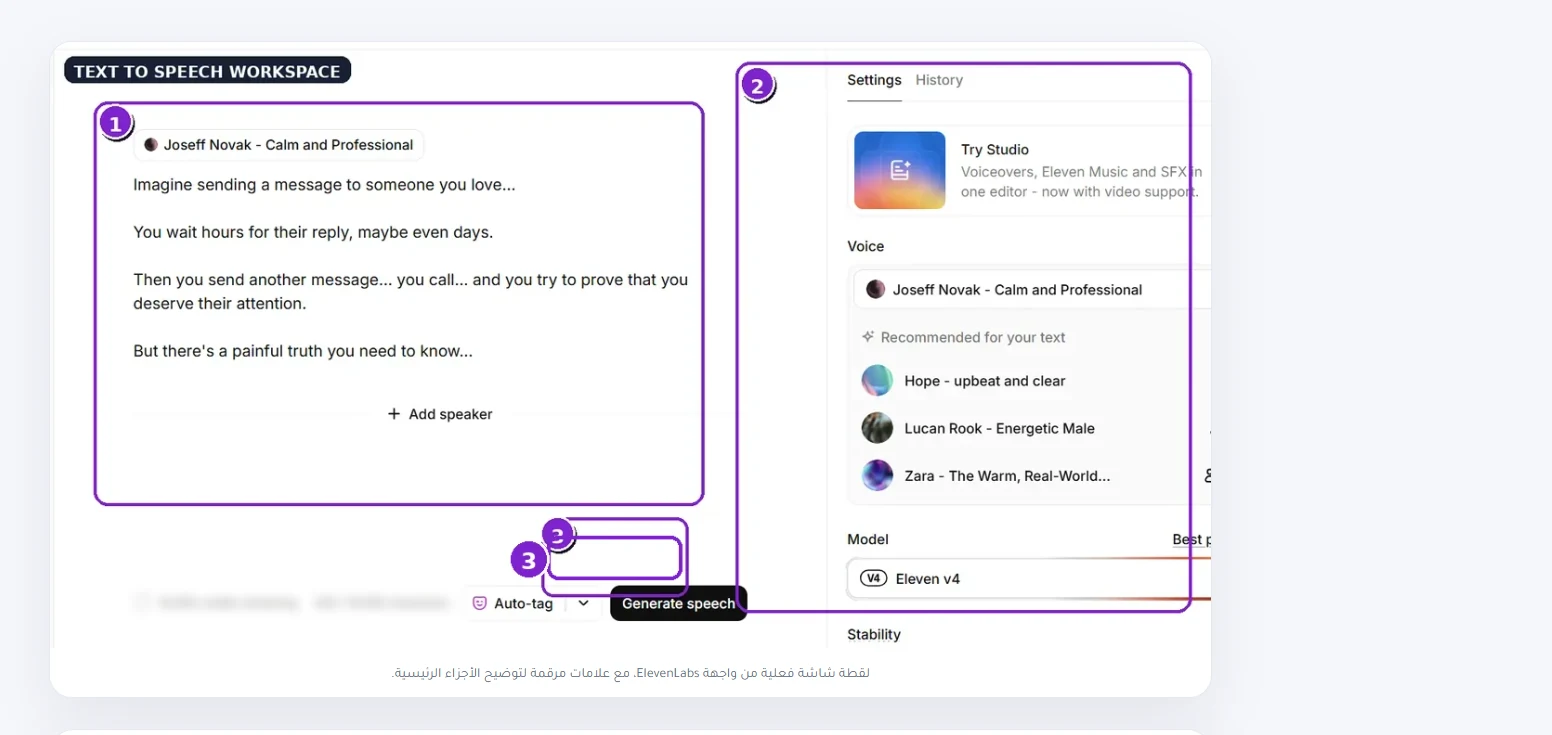
نظرة كاملة على مساحة Text to Speech
قبل الدخول في التفاصيل، شاهد لقطة مساحة العمل كاملة. الأرقام البنفسجية تساعدك على ربط الشرح بالأجزاء التي ستتعامل معها أثناء إنشاء الصوت.
الخطوة الأولى: فهم لوحة التحكم
بعد تسجيل الدخول، ستصل إلى مساحة العمل الرئيسية. في الجانب الأيسر تظهر قائمة التنقل التي تساعدك على الانتقال بين أقسام المنصة. ومن العناصر الظاهرة في لقطتك: Home وVoices وStudio وFlows وChat وAssets، إضافة إلى أدوات مثبتة مثل Text to Speech وVoice Creation وSound Effects وSpeech to Text وDubbing.
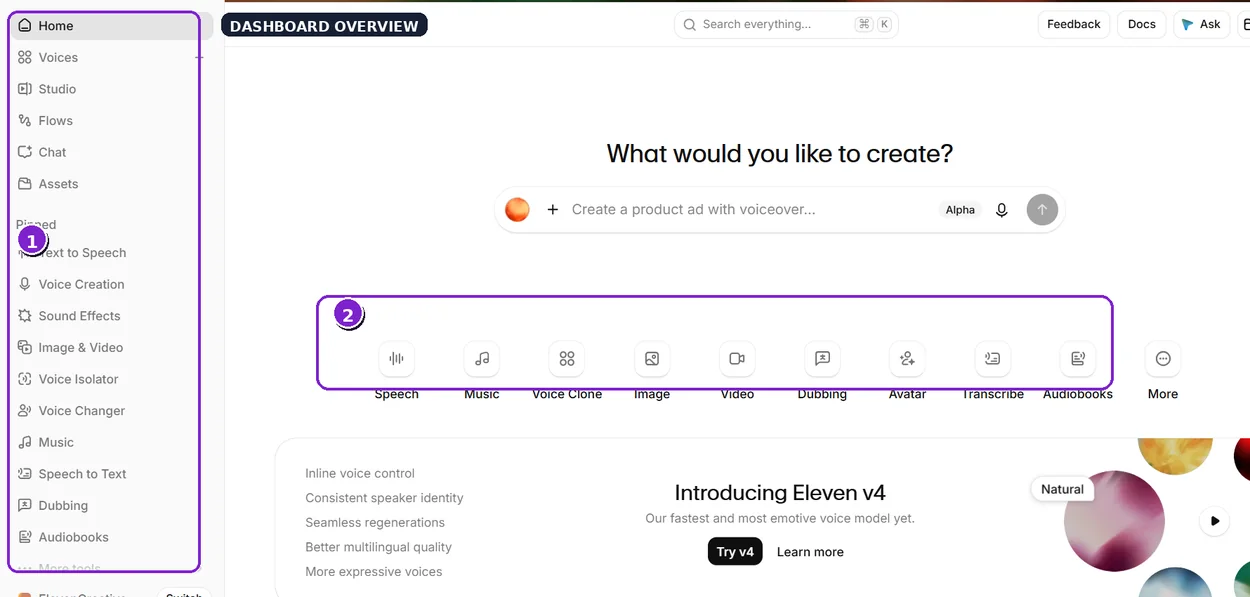
لإنشاء تعليق صوتي من نص، ركّز على خيار Text to Speech الموجود في القائمة الجانبية. ويمكنك العودة إلى Home عندما تريد استكشاف أدوات أخرى، لكن لا تحتاج إلى فتح كل الأدوات حتى تنشئ أول تسجيل صوتي.
تظهر في وسط لوحة التحكم أيضاً اختصارات إنشاء مثل Speech وMusic وVoice Clone وVideo وDubbing وTranscribe وغيرها. هذه الاختصارات تقود إلى مسارات مختلفة؛ اختر Speech أو Text to Speech عندما يكون هدفك قراءة نص مكتوب بصوت مولّد.
الخطوة الثانية: التعرف على محرر تحويل النص إلى صوت
بعد فتح Text to Speech، ستلاحظ أن مساحة العمل تنقسم إلى أجزاء واضحة، كما رأيت في اللقطة الكاملة أعلاه. في اليسار توجد مساحة كتابة النص، وفي اليمين لوحة Settings التي تحتوي على الصوت والنموذج وبعض عناصر التحكم، وفي الأسفل تظهر معلومات الاستخدام وزر إنشاء الصوت.
1. مساحة كتابة النص Script editor
اكتب النص الذي تريد تحويله إلى كلام أو الصقه داخل المساحة الكبيرة. في لقطة الشاشة يظهر نص تجريبي باللغة الإنجليزية. يمكنك استبداله بنصك، وتقسيمه إلى فقرات، ومراجعته قبل التوليد.
2. الصوت الحالي والأصوات المقترحة
في لوحة الإعدادات يظهر الصوت المختار حالياً، كما تظهر أصوات مقترحة للنص. يمكنك فتح اختيار الصوت لمقارنة الخيارات، ثم تجربة صوت آخر إذا لم تكن النبرة مناسبة لمحتواك.
3. Model وStability
تظهر في الصورة قائمة النموذج ويظهر فيها Eleven v4، وأسفلها إعداد Stability. سنتناول معنى النموذج والثبات في قسم مستقل حتى تعرف ما الذي يستحق التعديل وما الذي يفضل تركه على الإعداد الافتراضي أولاً.
4. عدد الأحرف والاعتمادات وزر Generate speech
في أسفل المحرر يظهر عداد الأحرف ومؤشر الاعتمادات وخيار Auto-tag وزر Generate speech. هذه المؤشرات تتغير بحسب النص والحساب والنموذج المستخدم. الرقم الظاهر في لقطة الشاشة يخص الحساب وقت التقاط الصورة، ولا يعني أن جميع الحسابات تحصل على الرصيد نفسه أو الحد نفسه.
كما يظهر خيار Add speaker داخل مساحة النص. إذا كنت تعمل على حوار أو أكثر من متحدث، فقد يفيدك هذا الخيار عندما يكون متاحاً في النموذج ومسار العمل الذي تستخدمه.
الخطوة الثالثة: البحث عن الصوت المناسب من Voice Library
اختيار الصوت من أهم القرارات في عملية التوليد. فالصوت الذي يناسب إعلاناً قصيراً قد لا يناسب درساً تعليمياً أو كتاباً صوتياً. افتح قسم Voices ثم استكشف المكتبة، أو استخدم نافذة اختيار الصوت الظاهرة في لقطة الشاشة.
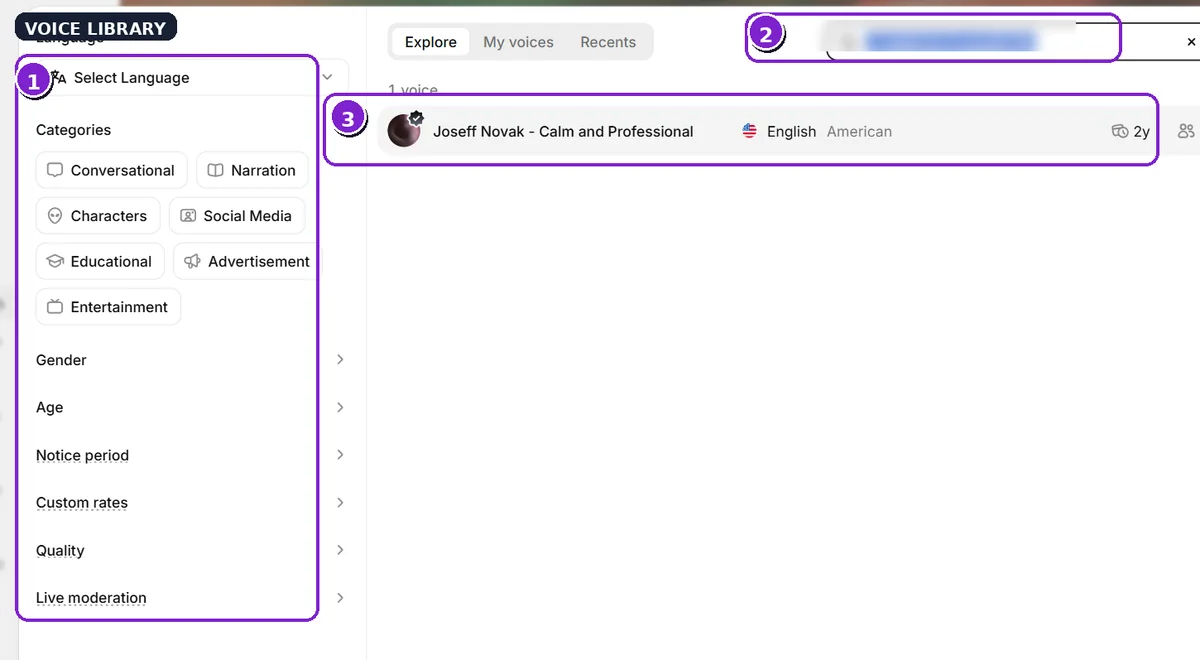
تظهر في النافذة أدوات تساعدك على تضييق النتائج:
- Language: اختر اللغة التي تريد أن يتحدث بها الصوت.
- Categories: مثل Conversational وNarration وCharacters وSocial Media وEducational وAdvertisement وEntertainment.
- Gender وAge: لتقريب النتائج من النمط الذي تبحث عنه.
- Quality: للمساعدة في اختيار أصوات ذات جودة مناسبة عند توفر هذا الفلتر.
- Search: ابحث باسم الصوت أو كلمة مفتاحية أو Voice ID.
قد تختلف الفلاتر التي تظهر لك حسب تحديثات الواجهة وحسابك. وتوضح وثائق Voice Library أن البحث يمكن أن يتم بالاسم أو الكلمات المفتاحية أو معرّف الصوت، كما يمكن استخدام فلاتر اللغة واللهجة والفئة..
كيف تختار صوتاً للغة العربية؟
إذا كان النص عربياً، فابدأ بصوت تم تدريبه على العربية أو على لهجة قريبة من الجمهور المستهدف. لا يكفي أن يكون الصوت جميلاً باللغة الإنجليزية؛ فقد تختلف مخارج الحروف والإيقاع واللهجة عند استخدامه بلغة أخرى. استمع إلى عينة الصوت، ثم اختبر جملة عربية قصيرة قبل تحويل المقال أو النص كله.
الخطوة الرابعة: اختيار النموذج وضبط إعدادات الصوت
بعد اختيار الصوت، راجع النموذج المتاح في حسابك. في لقطة الشاشة يظهر Eleven v4. وتشير وثائق ElevenLabs الحالية إلى أن عائلة v4 تشمل Eleven v4 الموجه لجودة المحتوى، وEleven v4 Turbo الموجه للاستخدامات التي تحتاج استجابة أسرع. وقد تختلف الخيارات المتاحة حسب الواجهة والحساب.
تذكر أن النموذج الأنسب يعتمد على اللغة ونوع المحتوى والنتيجة التي تريدها. إذا كنت تنتج تعليقاً صوتياً لفيديو أو درس، فاهتم بجودة الأداء والاستماع إلى عينة. أما التطبيقات الحوارية الفورية فتحتاج عادةً إلى نموذج منخفض التأخير إذا كان متاحاً.
ما معنى Stability؟
إعداد Stability يتحكم في مدى ثبات أداء الصوت والتغير بين محاولة وأخرى. بصورة عامة:
- قيمة أقل قد تمنح الأداء تنوعاً وتعبيراً أكبر، لكنها قد تجعل بعض النتائج أقل استقراراً.
- قيمة أعلى قد تجعل الإلقاء أكثر ثباتاً، لكنها قد تبدو رتيبة إذا ارتفعت كثيراً.
- ابدأ بالقيمة الافتراضية، ثم غيّرها تدريجياً بعد الاستماع إلى النتيجة.
توضح وثائق المنصة أن إعدادات الصوت لا تضمن تكرار النتيجة نفسها حرفياً في كل مرة؛ لذلك جرّب تغييرات صغيرة وسجّل الإعدادات التي أعطتك أفضل أداء..
وتذكر صفحة النماذج الرسمية أن Eleven v4 يدعم أكثر من 90 لغة، من بينها العربية. ومع ذلك، يبقى اختيار صوت مناسب للغة واللهجة المستهدفة مهماً للحصول على نطق أقرب لما تريده..
ما الجديد في Eleven v4؟
تقدم وثائق ElevenLabs نموذج v4 بوصفه نموذجاً أكثر تعبيراً، مع دعم أفضل للسياق والعاطفة والحوار متعدد المتحدثين. كما تدعم نماذج v4 وv3 ما يسمى Audio Tags، وهي تعليمات قصيرة داخل النص لتوجيه طريقة الإلقاء، مثل [whispers] أو [laughs] أو [excited]. استخدم هذه العلامات فقط مع نموذج يدعمها، ولا تفترض أنها تعمل بالطريقة نفسها مع جميع النماذج.
مثال مبسط:
[whispers] I have something important to tell you.
هذه العلامة تطلب أداءً هامساً في الجزء الذي تسبقه. اختبرها على مقطع قصير أولاً، لأن الاستجابة قد تختلف بحسب الصوت والنموذج والسياق..
الخطوة الخامسة: جهّز النص للحصول على قراءة طبيعية
جودة الصوت لا تعتمد على النموذج وحده؛ طريقة كتابة النص تؤثر أيضاً في النطق والإيقاع. قبل الضغط على Generate speech، راجع النص كما لو أنك ستقرأه بصوت مرتفع أمام شخص آخر.
قواعد بسيطة لتحسين النص
- استخدم جملاً واضحة: قسّم الجمل الطويلة إلى جمل أقصر لتسهيل الاستماع.
- أضف علامات الترقيم: الفواصل والنقاط وعلامات الاستفهام تساعد في تنظيم الإيقاع.
- راجع الأسماء والأرقام: اكتب الأسماء الأجنبية والاختصارات بالطريقة التي تريد سماعها، واختبر نطقها.
- تجنب خلط لغات كثيرة: إذا كان النص موجهاً بلغة واحدة، اجعله متجانساً قدر الإمكان.
- قسّم المحتوى الطويل: أنشئ مقاطع منطقية، ثم استمع إليها للتأكد من ثبات النبرة.
- اختبر فقرة قصيرة أولاً: لا تبدأ بنص طويل قبل التأكد من ملاءمة الصوت.
نصيحة خاصة بالنص العربي
إذا كان النص يحتوي على كلمات قد تحتمل أكثر من نطق، أو أسماء أعلام، أو مصطلحات تقنية، فجرّب صياغة بديلة أو أضف التشكيل عند الحاجة. استمع إلى العينة، ثم عدّل الكلمة التي لم تُنطق كما تريد بدلاً من إعادة كتابة النص كله.
الخطوة السادسة: أنشئ الصوت ثم استمع إليه ونزّله
بعد التأكد من النص والصوت والنموذج، اضغط على Generate speech. انتظر اكتمال التوليد، ثم استمع إلى التسجيل كاملاً أو إلى الأجزاء المهمة منه قبل اعتماده.
- استمع إلى بداية التسجيل للتأكد من أن الصوت بدأ بشكل طبيعي.
- راجع نطق الأسماء والأرقام والكلمات الأجنبية.
- انتبه إلى التوقفات والسرعة والنبرة، خصوصاً عند الانتقال بين الفقرات.
- إذا لاحظت خطأ، عدّل النص أو الصوت أو الإعدادات ثم أعد التوليد.
- بعد اعتماد النتيجة، استخدم زر التنزيل أو ارجع إلى History للوصول إلى التسجيلات السابقة.
وفق دليل ElevenLabs الرسمي، يمكن تنزيل التسجيل بعد إنشائه مباشرة، كما يمكن الرجوع إلى History لتنزيل التسجيلات السابقة. وتذكر الوثائق خيارات MP3 وWAV، مع صيغ إضافية مثل M4A وFLAC من خيارات التنزيل المتقدمة. قد يختلف مكان الزر أو الخيارات بحسب حجم الشاشة وتحديث الواجهة..
أدوات إنشاء الصوت واستنساخه (اختياري)
إذا كنت تريد صوتاً مخصصاً أو هوية صوتية مختلفة، تعرض صفحة Voice Creation في لقطتك ثلاثة مسارات. هذه الأدوات ليست مطلوبة لتحويل النص إلى صوت باستخدام مكتبة الأصوات الجاهزة، لكنها قد تكون مفيدة في مشاريع متقدمة.
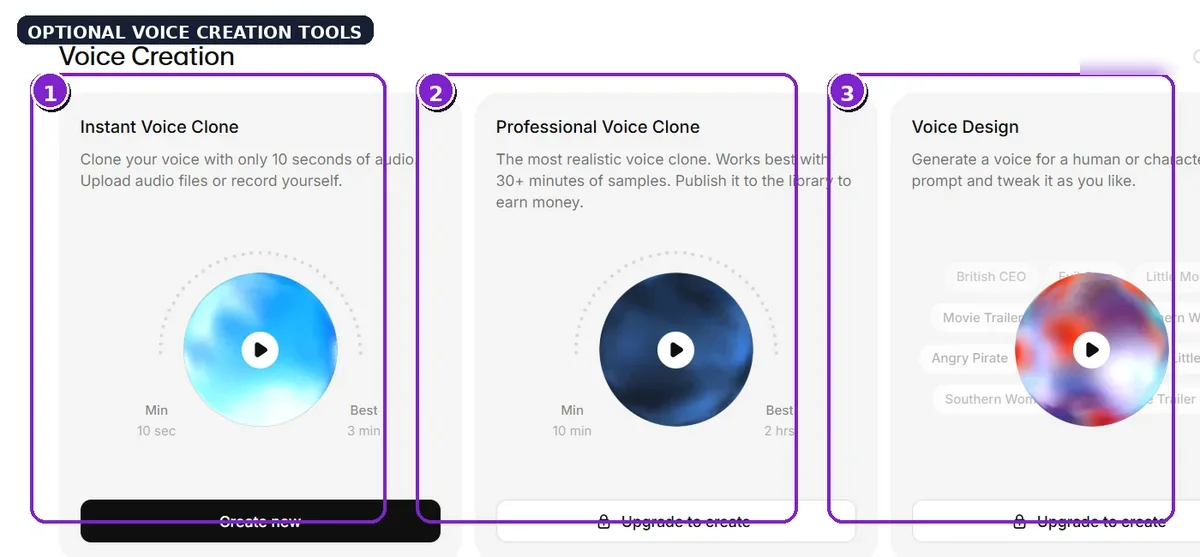
- Instant Voice Clone: استنساخ صوت بسرعة انطلاقاً من عينة صوتية قصيرة.
- Professional Voice Clone: مسار احترافي يحتاج إلى عينات أطول وإعداد أكثر تفصيلاً.
- Voice Design: إنشاء صوت بناءً على وصف أو خصائص تريدها بدلاً من رفع تسجيل صوتي مرجعي.
كيف تعمل واجهة Instant Voice Clone؟
تظهر في الشاشة التالية مساحة لرفع ملفات صوتية أو تسجيل الصوت مباشرة. كما تعرض الواجهة معلومات عن الحد الأدنى للعينة والمدة الأفضل وفق ما يظهر في حسابك.
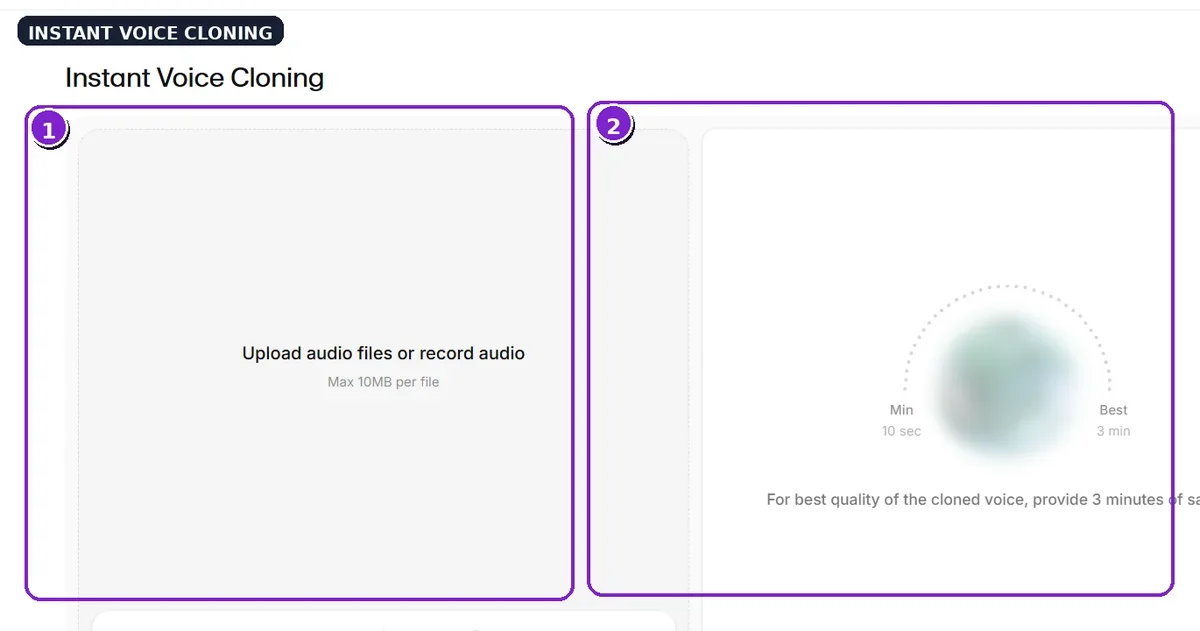
هناك اختلاف بسيط بين الإرشاد الظاهر في لقطة الشاشة والوثائق الرسمية الحالية: اللقطة تعرض حداً أدنى قدره 10 ثوانٍ وتشير إلى أن 3 دقائق أفضل، بينما توصي وثائق ElevenLabs الحالية عادةً بعينة واضحة من دقيقة إلى دقيقتين للاستنساخ الفوري. لذلك اتبع متطلبات الشاشة التي تظهر في حسابك، قبل رفع الملفات.
تنبيه مهم: لا تستنسخ صوت شخص آخر إلا إذا كنت تملك حق استعماله وحصلت على موافقته الصريحة. وعند استنساخ صوتك أنت، استخدم تسجيلاً واضحاً وخالياً من الضوضاء والصدى قدر الإمكان.
نصائح عملية للحصول على تعليق صوتي احترافي
- اختر الصوت قبل ضبط التفاصيل: الصوت المناسب للغة والجمهور أهم من كثرة التعديلات.
- اختبر عينة قصيرة: وفّر وقتك واعتماداتك قبل تحويل النص كاملاً.
- اكتب كما يتحدث الناس: الأسلوب الطبيعي غالباً أفضل من الجمل الرسمية الثقيلة عند إنتاج تعليق صوتي.
- حافظ على اتساق الأداء: استخدم الصوت والنموذج نفسيهما في أجزاء المشروع الواحد إذا كنت تريد نتيجة متناسقة.
- لا تبالغ في المؤثرات: علامات المشاعر مفيدة عندما تخدم المعنى، لا عندما تضاف إلى كل جملة.
- راجع الملف النهائي: استمع إليه بعد التنزيل، لأنك ستستخدم الملف الفعلي في الفيديو أو المشروع.
- تحقق من شروط الاستخدام: خاصة عند استخدام الصوت في عمل تجاري أو عند استنساخ صوت.
الأسئلة الشائعة حول ElevenLabs Text to Speech
هل يمكن استخدام ElevenLabs لتحويل النص العربي إلى صوت؟
نعم. تذكر وثائق Eleven v4 دعمه لأكثر من 90 لغة، ومنها العربية. لكن جودة النطق واللهجة تعتمد أيضاً على الصوت الذي تختاره؛ لذلك جرّب صوتاً مدرّباً على العربية أو قريباً من اللهجة المطلوبة.
هل أحتاج إلى استنساخ صوتي حتى أستخدم Text to Speech؟
لا. يمكنك اختيار صوت جاهز من Voice Library وكتابة النص ثم إنشاء الصوت مباشرة. استنساخ الصوت خيار إضافي فقط.
كيف أختار أفضل صوت؟
ابدأ باللغة واللهجة والفئة المناسبة للمحتوى، ثم استمع إلى عينات قصيرة. جرّب الصوت مع نصك الفعلي لأن الصوت قد يختلف أداؤه من نص إلى آخر.
ما وظيفة Stability؟
تتحكم في مدى ثبات الأداء والتنوع بين التوليدات. القيم الأقل قد تعطي تعبيراً أكبر، والقيم الأعلى قد تجعل الأداء أكثر ثباتاً. ابدأ بالإعداد الافتراضي وعدّل تدريجياً.
هل يمكن تنزيل الصوت بصيغة MP3 أو WAV؟
نعم، توضح وثائق ElevenLabs إمكانية تنزيل التسجيلات بصيغ MP3 وWAV، كما تتوفر M4A وFLAC من خيارات التنزيل المتقدمة في History.
هل ElevenLabs مجاني بالكامل؟
تختلف حدود الاستخدام والاعتمادات والميزات بحسب الخطة والحساب، وقد تتغير بمرور الوقت. تحقق من صفحة الأسعار الرسمية قبل الاعتماد على حد معين.
هل استنساخ الصوت ضروري لإنشاء تعليق صوتي؟
لا. يكفي اختيار صوت جاهز. استخدم الاستنساخ فقط إذا كنت تحتاج صوتاً مخصصاً وتملك الحق والموافقة اللازمة لاستعمال العينة.
لماذا يجب أن أستمع إلى عينة قصيرة قبل تحويل النص كاملاً؟
حتى تتأكد من ملاءمة الصوت واللغة والنطق والسرعة قبل استهلاك وقت أو اعتمادات في توليد طويل.
ابدأ تحويل النص إلى صوت باستخدام ElevenLabs
أصبح لديك الآن مسار واضح للعمل: افتح Text to Speech، جهّز النص، اختر صوتاً يناسب اللغة والمحتوى، راجع النموذج والإعدادات، ثم أنشئ الصوت واستمع إليه قبل تنزيله. لا تحتاج إلى استخدام جميع الأدوات المتقدمة من البداية؛ ابدأ بالأساسيات ثم انتقل إلى Voice Creation إذا احتجت إلى تخصيص أكبر.
ابدأ بنص قصير، اختر صوتك بعناية، واصنع تعليقاً صوتياً يخدم فكرتك بوضوح.
جرّب ElevenLabs Text to Speechمصادر رسمية لمزيد من التعلم
- دليل Text to Speech من ElevenLabs
- دليل Voice Library
- دليل Instant Voice Cloning
- صفحة نماذج ElevenLabs
ADAWATAI — أدوات مجانية وموارد إبداعية للجميع.