يشرح هذا الدليل كيفية استخدام Claude Code في مونتاج الفيديو بالذكاء الاصطناعي. الفكرة بسيطة: تجهز مجلد العمل، وتترك Claude يفحص الأدوات الناقصة ويثبتها، ثم تعلّمه الذوق الذي يعجبك في المونتاج، وبعدها تطلب منه تحرير أحدث فيديو عندك وفق ذلك الأسلوب. يناسب هذا المسار صناع المحتوى الذين يريدون أتمتة القص والترجمة وتجهيز Reels انطلاقًا من فيديوهات صوروها بالفعل.
هذا مسار مونتاج فيديو باستخدام Claude Code وليس مولّد فيديو ينشئ مشاهد جديدة من وصف نصي. يعمل Claude كمنسق للعملية، بينما تتولى الأدوات المحلية المعالجة الفعلية: يعالج FFmpeg الفيديو والصوت، ويفرّغ whisper-ctranslate2 الكلام، وينشئ HyperFrames التكوينات والترجمة المتحركة ثم يصدر ملف MP4. يتبع المقال البرومبتات الثلاثة الموجودة في ملف PDF، مع تصحيح خطوة الدخول إلى Claude Code اعتمادًا على لقطات الشاشة التي أرسلتها.
AI Video Editor وداخله Raw Footage وReferences وExports ومن الأفضل أيضًا Music.ماذا يفعل مسار مونتاج الفيديو بالذكاء الاصطناعي؟
في هذا المسار يعمل Claude Code كمنسق، وليس كمحرر Timeline مستقل. يقرأ ملفات المشروع، ويخطط للتعديلات، ويشغّل الأدوات التي توافق عليها. يتولى FFmpeg معالجة الفيديو والصوت، ويتولى whisper-ctranslate2 تفريغ الكلام، بينما ينشئ HyperFrames الترجمة المتحركة والتكوين البصري ويصدر ملف MP4. يناسب ذلك فيديوهات الشرح والحديث أمام الكاميرا ومقاطع Reels المبنية على فيديو خام موجود لديك.
هذا الدليل مخصص لتحرير فيديو موجود بالفعل، وليس لإنشاء فيديو جديد من وصف نصي مثل مولدات الفيديو بالذكاء الاصطناعي.
قبل أن تبدأ
يعتمد هذا المسار على Claude Desktop مع Claude Code والعمل على مجلد محلي في جهازك. يوضح دليل Anthropic الحالي أن تبدأ من تبويب Code، ثم تفتح جلسة وتختار مجلد المشروع. عند العمل على المجلد المحلي لا تحتاج إلى رفع كل ملف يدويًا إلى المحادثة.
وفق جدول التوفر الحالي لدى Anthropic، تتوفر Claude Code في خطط Pro وMax وUltra وTeam وEnterprise. أما الخطة المجانية فتتيح محادثة Claude ولا تتضمن ميزة Code. كذلك فإن زر Coder أسفل مربع الكتابة يعرض اقتراحات للمحادثة فقط؛ وليس مساحة Claude Code. ستوضح لك الصور في الخطوة الأولى الفرق.
استعمل تطبيق سطح المكتب وتأكّد أن عندك إمكانية العمل من مجلد محلي.
أنشئ مجلدًا واحدًا للمشروع حتى يبقى كل شيء منظمًا.
Prompt 01 يطلب من Claude أن يثبت الأدوات الناقصة بعد موافقتك فقط.
لاحقًا ستعطي Claude من 3 إلى 5 فيديوهات مرجعية ليتعلم منها أسلوب المونتاج الذي يناسبك.
الخطوة 1 — افتح Claude Code وليس اقتراحات Coder
افتح تطبيق Claude Desktop واستعمل أيقونة أو تبويب Code الموجود في الشريط العلوي. في الواجهة الظاهرة في لقطة الشاشة التي أرسلتها، زر Coder الصغير أسفل مربع الكتابة يفتح قائمة اقتراحات جاهزة، مثل تصميم واجهات UI/UX وتصحيح الأخطاء وإنشاء المخططات التقنية. هذه القائمة ليست مساحة Claude Code.
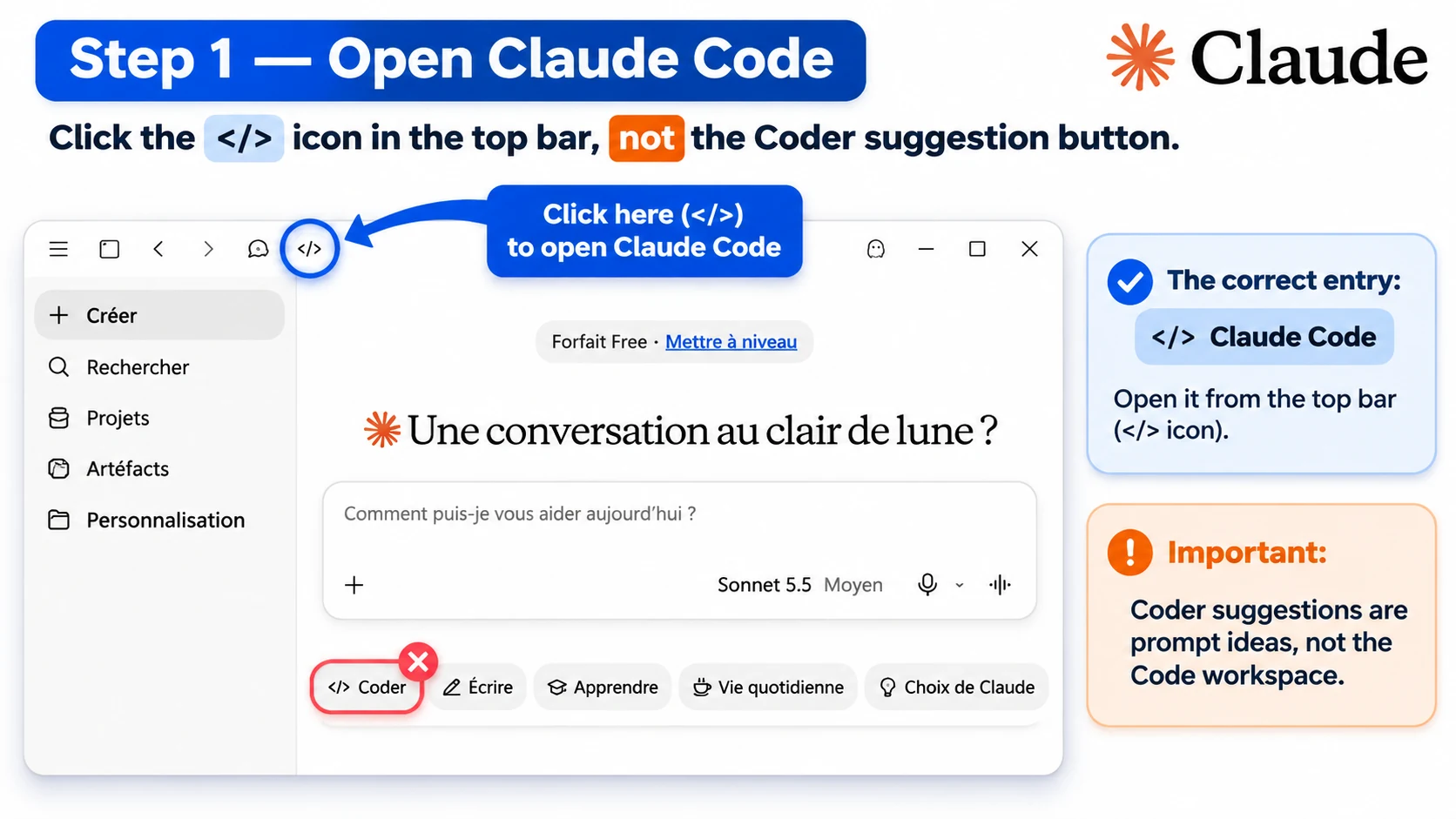
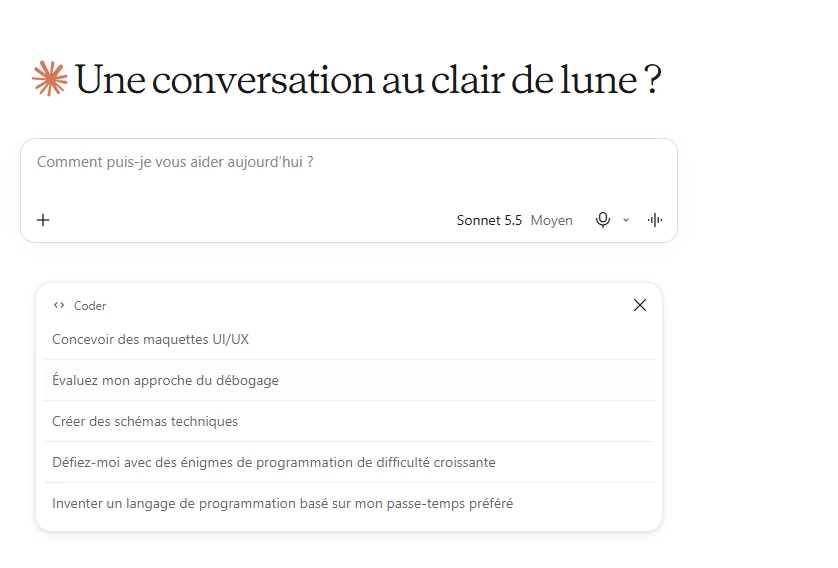
تُظهر لقطة الشاشة التي أرسلتها أنك تستخدم الخطة المجانية. ووفق جدول التوفر الحالي لدى Anthropic، تتوفر Claude Code في خطط Pro وMax وUltra وTeam وEnterprise؛ أما الخطة المجانية فتتيح المحادثة ولا تتضمن Claude Code. إذا لم تفتح مساحة Code بعد الضغط على الأيقونة العلوية، فستحتاج إلى خطة تتضمن هذه الميزة.
ماذا تفعل؟
- افتح Claude Desktop.
- اضغط على أيقونة أو تبويب Code في الشريط العلوي، وليس زر Coder أسفل مربع الكتابة.
- ابدأ جلسة Code جديدة.
- اختر العمل على مجلد محلي وحدد مجلد
AI Video Editor. - خصص هذه الجلسة لمشروع المونتاج.
لماذا هذه الخطوة مهمة؟
يحتاج Claude Code إلى الوصول إلى مجلد المشروع المحلي حتى يقرأ الفيديوهات، وينشئ ملف STYLE.md، ويشغل الأدوات المحلية ويحفظ النتائج. ويشرح دليل Anthropic الرسمي كيفية فتح تبويب Code ثم اختيار مجلد المشروع.
الخطوة 2 — أنشئ مجلد المشروع
أنشئ مجلدًا باسم AI Video Editor. وداخله أنشئ المجلدات الفرعية الموجودة في ملف PDF: Raw Footage وReferences وExports. ومن الأفضل أيضًا إضافة مجلد Music لأن Prompt 03 يتوقع أن الموسيقى تأتي من ملفاتك الخاصة.
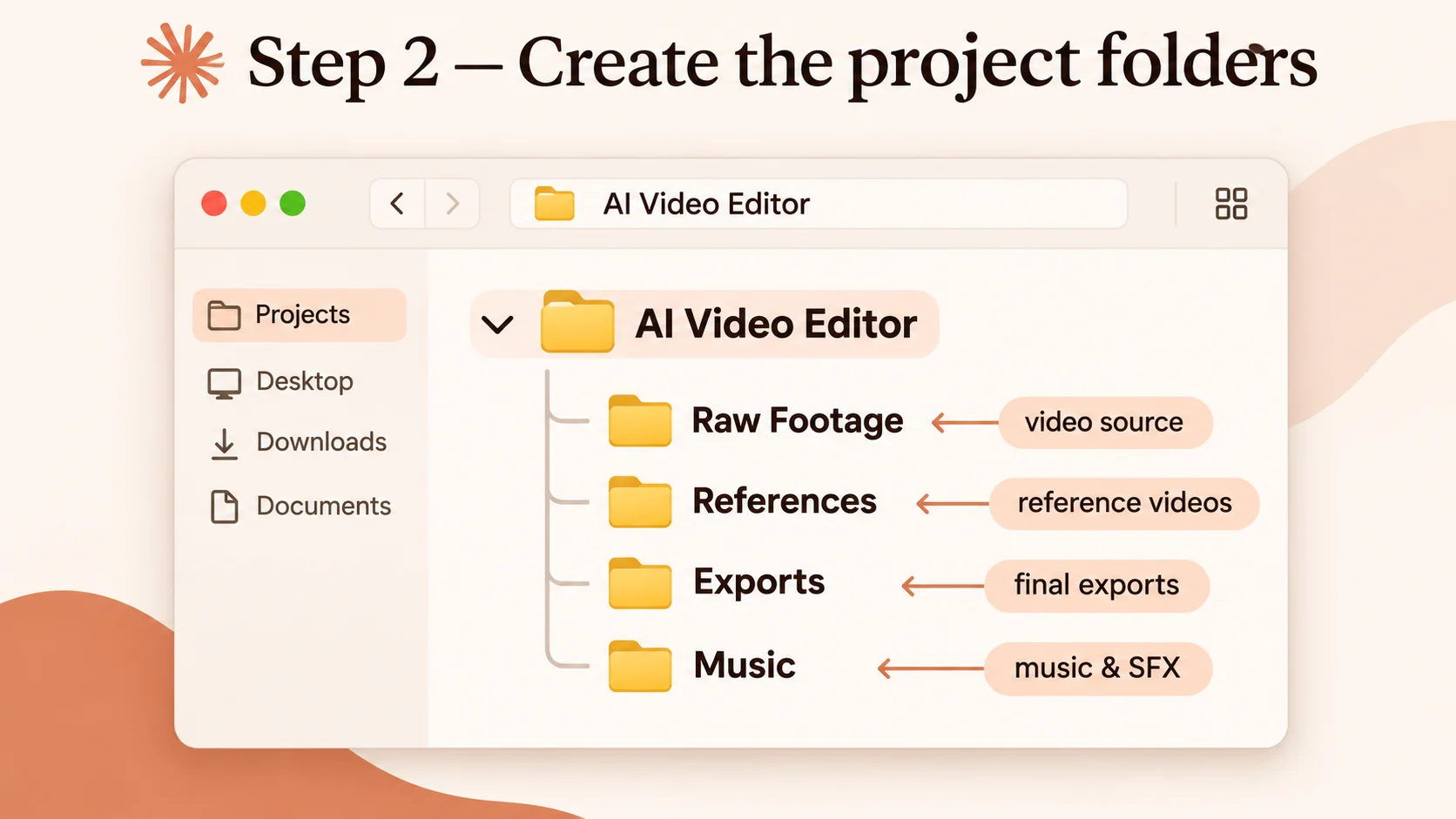
AI Video Editor/├── Raw Footage/├── References/├── Exports/└── Music/
بعد إنشاء المجلد، اربطه مع Claude من خلال وضع العمل المحلي. من هذه اللحظة ستعمل البرومبتات الثلاثة كلها داخل هذا المشروع نفسه.
الخطوة 3 — Prompt 01: تثبيت أدوات مونتاج الفيديو
Prompt 01 هو برومبت الإعداد. يطلب من Claude أن يفحص جهازك، يثبت ما ينقص، ثم يختبر الأدوات قبل الانتقال إلى المرحلة التالية. الأدوات المذكورة داخله تشمل Node.js وFFmpeg وuv وHyperFrames وwhisper-ctranslate2 وyt-dlp.
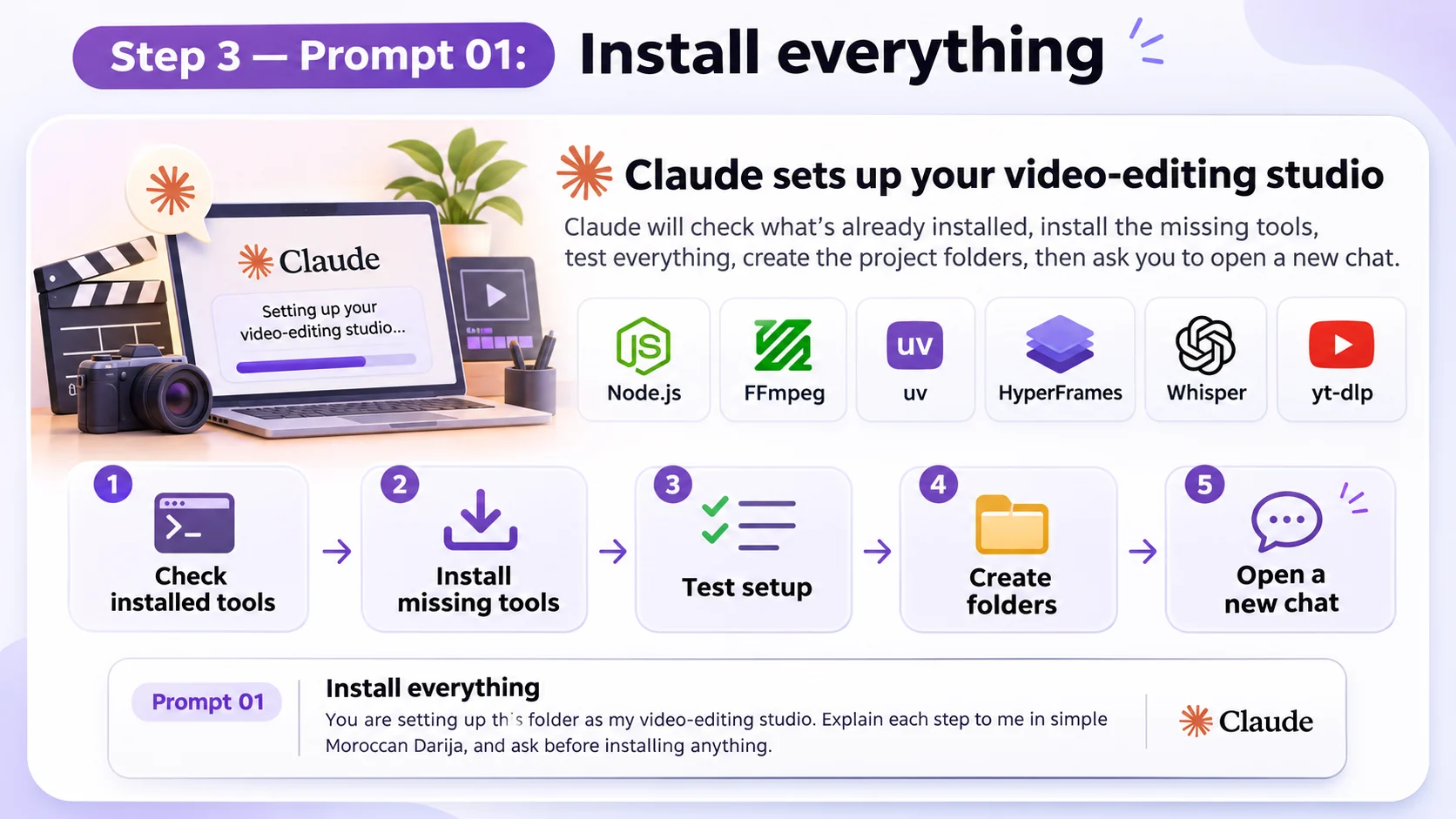
You are setting up this folder as my video-editing studio. Explain each step to me in simple Moroccan Darija, and ask before installing anything.

1. Check my OS and what is already installed (node, ffmpeg, uv, hyperframes, whisper-ctranslate2, yt-dlp). Skip what is already there.
2. Install what is missing:
  - Windows (PowerShell):
     winget install OpenJS.NodeJS.LTS
     winget install Gyan.FFmpeg
     powershell -ExecutionPolicy ByPass -c "irm https://astral.sh/uv/install.ps1 | iex"
  - macOS: brew install node ffmpeg uv (if there is no Homebrew, use the official installers from nodejs.org, ffmpeg and astral.sh/uv)
  Then, on any OS:
     npm install -g hyperframes
     hyperframes browser ensure
     uv tool install whisper-ctranslate2 --python 3.12
     uv tool install yt-dlp
     npx -y skills@latest add heygen-com/hyperframes --all -g -a claude-code -y
     npx -y skills@latest add remotion-dev/skills --all -g -a claude-code -y
  Remotion is not installed globally: it is created inside a project only when a video needs it. Just check that npm can reach it with: npm view remotion version
  If a command is not found right after installing, open a new terminal (PATH) and try again.
3. Test that everything really works:
  - node -v, ffmpeg -version, yt-dlp --version, whisper-ctranslate2 --help
  - make a 3-second test video with HyperFrames (npx hyperframes init _test --example blank --resolution portrait --non-interactive --skip-transcribe, then render it to Exports/test.mp4) and check that the file plays.
4. Create the folders Raw Footage, References and Exports if they are missing.
5. Finish with a short table: tool | version | test OK or not. If something failed, fix it before you stop.
6. Tell me to close this chat and open a new one, so the new skills load.
ما الذي ينبغي أن يفعله Claude هنا؟
- يفحص الأدوات المثبتة أصلًا.
- يثبّت فقط ما ينقص.
- يختبر الأدوات عبر أوامر التحقق من النسخ.
- ينشئ فيديو تجريبيًا قصيرًا بواسطة HyperFrames.
- ينشئ المجلدات الناقصة إذا لزم الأمر.
- ينهي المهمة بجدول مختصر يوضح حالة كل أداة.
ما الذي عليك أنت فعله؟
اقرأ ما يقوله Claude، ووافق على التثبيت عندما يطلب الإذن، ثم انتظر حتى يختبر كل أداة بنجاح. وبعدها أغلق المحادثة وافتح محادثة جديدة حتى يتم تحميل المهارات الجديدة بشكل صحيح.
أبقيت البرومبت أدناه كما ورد في ملف PDF الذي أرسلته. لكن دليل HyperFrames الرسمي الحالي يوضح أيضًا طريقة تثبيت المهارة المستقلة بالأمر npx skills add heygen-com/hyperframes، كما يوفر مسارًا لتثبيت إضافة Claude Code بإصدار محدد. إذا لم يتعرف النظام على أمر التثبيت القديم داخل Prompt 01، فاتبع تعليمات التثبيت الرسمية الحالية بدل تكرار أمر قديم.
لأن الدليل يذكر هذا الأمر صراحة. السبب أن Prompt 01 يضيف مهارات وأدوات، وفتح محادثة جديدة يساعد Claude على تحميلها قبل أن تنتقل إلى تعلّم الذوق والمونتاج الفعلي.
الخطوة 4 — Prompt 02: علّم Claude أسلوب المونتاج الذي تفضله
Prompt 02 يعلّم Claude الذوق الذي يعجبك في المونتاج. أنت تعطيه من 3 إلى 5 روابط لفيديوهات تعجبك. بعدها يدرس بداية الفيديو، والإيقاع، ومكان الكابتشن، والكلمات المظللة، وطاقة الموسيقى، والحركة بين اللقطات. وفي النهاية ينشئ ملفًا اسمه STYLE.md يحدد القواعد التي يجب اتباعها في المونتاج القادم.
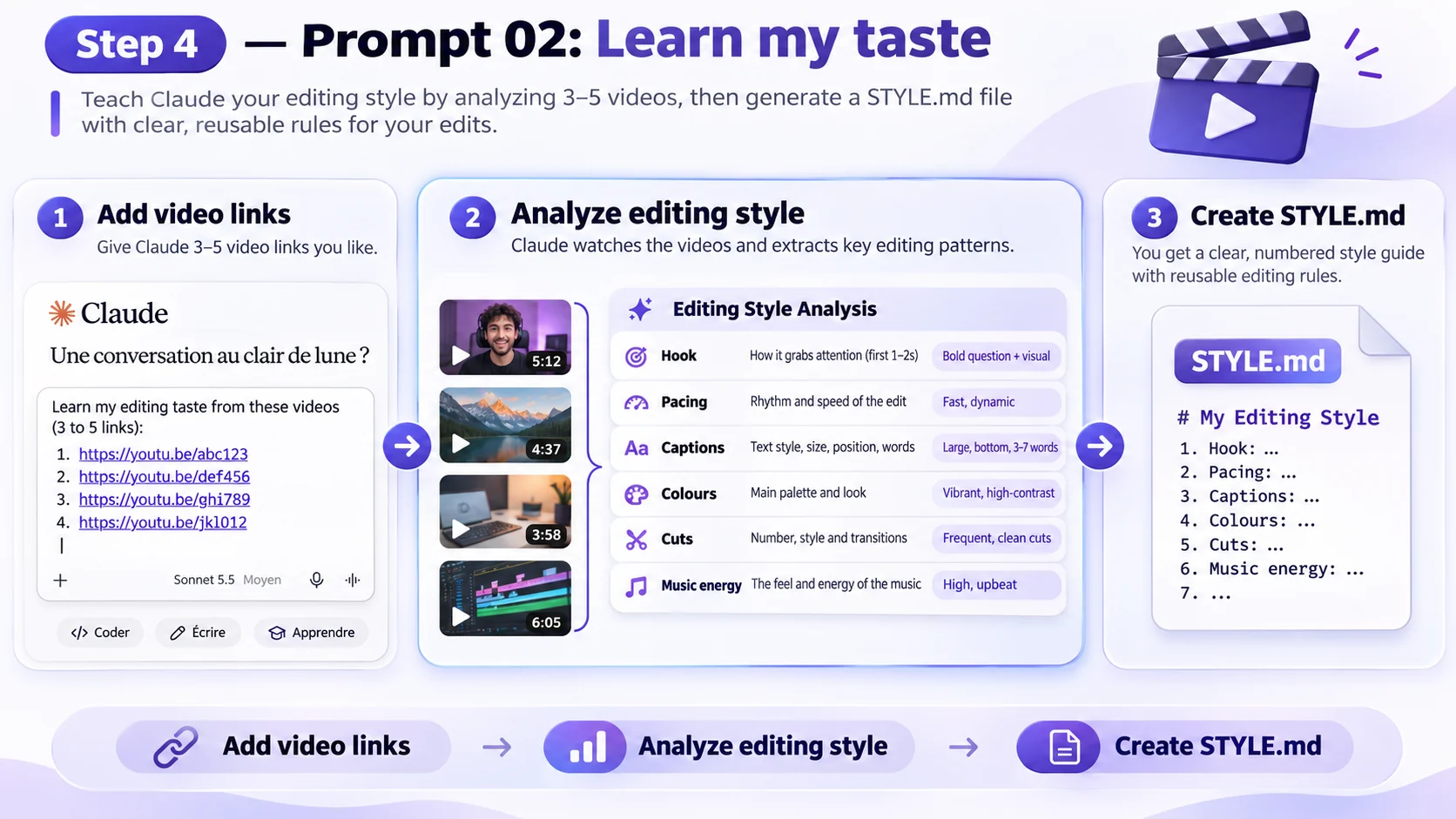
Learn my editing taste from these videos (3 to 5 links):
1. <link>
2. <link>
3. <link>
4. <link>
5. <link>

1. Download them with yt-dlp into References/. If a link fails, tell me and I will put the file there myself.
2. For each video, measure it with ffmpeg: duration, number of cuts and average shot length (scene detection), and the loudness. Make a contact sheet of its shots and look at it yourself. Transcribe the first 10 seconds with whisper-ctranslate2 to see the hook and the caption rhythm.
3. Note for each one: the hook in the first 2 seconds, the pacing, the caption style (font, size, position, how many words at a time, highlighted words), the colours, the motion between shots, the music energy.
4. Write STYLE.md in this folder: clear, numbered rules my edits must follow (with numbers: shot length, caption size and position, colours as hex codes…), plus what makes these videos work.
5. The key rule: take inspiration from them, not a copy. Never reuse their words, footage, music, logos or characters. My face, my voice and my brand stay mine.
6. Show me STYLE.md in 10 lines of Darija and ask me what to change.
- 1بدّل الروابط الوهمية بروابطك الحقيقية.
لا ترسل البرومبت وفيه<link>كما هي. - 2دع Claude يحلل الفيديوهات.
هو لا يقيس الجانب التقني فقط، بل يلاحظ أيضًا الأسلوب البصري والسمعي. - 3راجع ملف
STYLE.md.
من المفترض أن يلخصه لك بالدارجة. اقرأه وعدل عليه حتى يطابق ذوقك.
Prompt 02 يوضح أن المطلوب هو أخذ الإلهام فقط، وليس النسخ. لذلك يجب ألا يعيد Claude استعمال كلام الغير أو لقطاتهم أو موسيقاهم أو شعاراتهم أو شخصياتهم. النتيجة النهائية يجب أن تظل مرتبطة بوجهك وصوتك وعلامتك الخاصة.
الخطوة 5 — Prompt 03: مونتاج الفيديو
الآن ضع الفيديو الحقيقي داخل Raw Footage. وإذا كان عندك موسيقى أو مؤثرات صوتية مسموح لك باستعمالها، ضعها داخل Music. بعدها أرسل Prompt 03. سيقوم Claude بتفريغ الكلام، ويترك لك فرصة تصحيح النص، ثم يحذف لحظات الصمت، ويضيف الترجمة وفق STYLE.md، ويعرض عليك 4 لقطات معاينة، ثم يصدر النسخة التجريبية والنهائية.
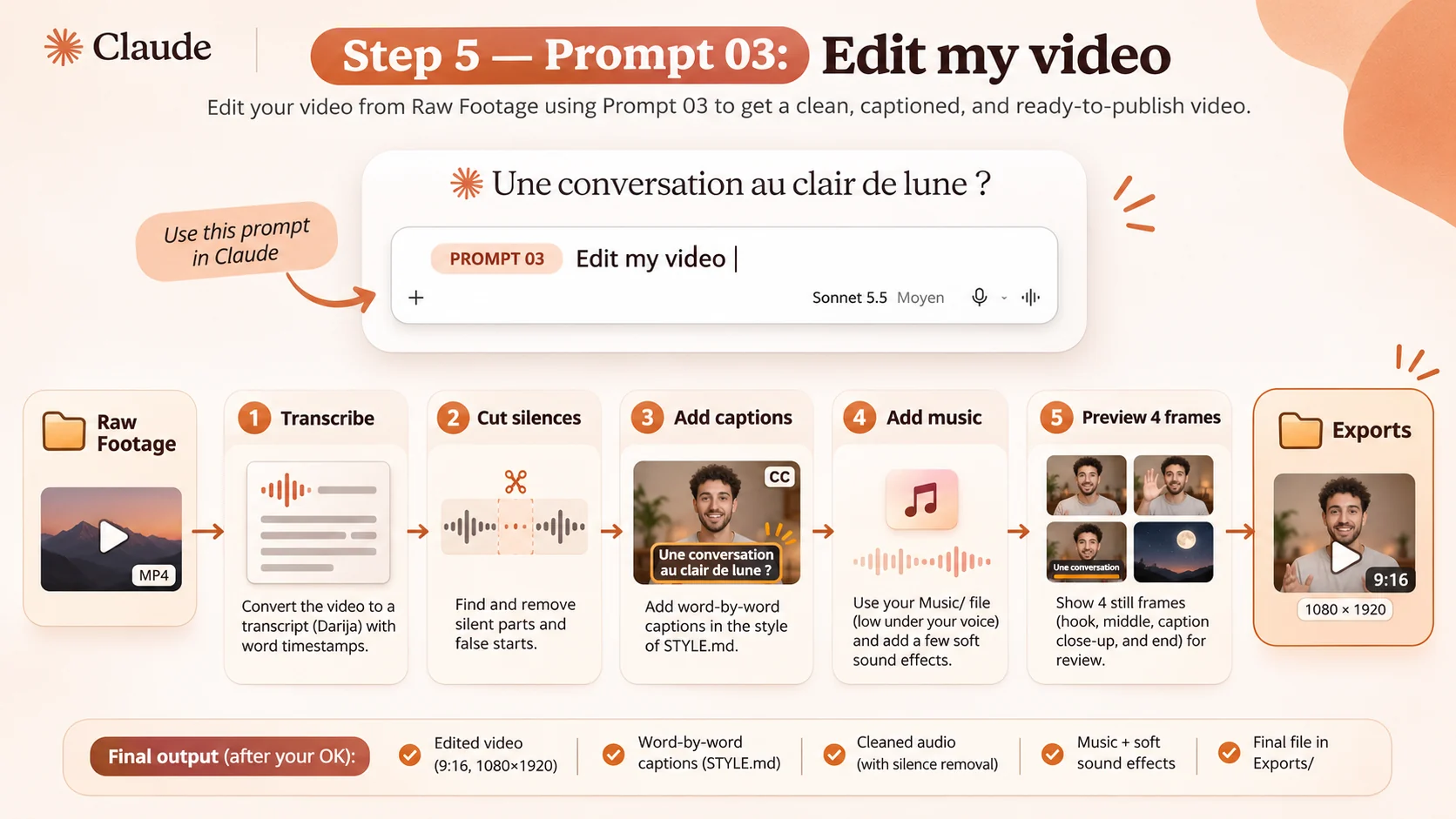
Edit the newest video in Raw Footage/ following STYLE.md. Talk to me in Darija.

1. Transcribe it with whisper-ctranslate2 with word timestamps (my language: Moroccan Darija, use --language ar). Show me the transcript and let me correct the words before you make captions: the captions use my corrected text, not the raw transcription.
2. Cut the dead air: find the silences with ffmpeg (silencedetect) and remove the pauses and false starts, keep all my real sentences.
3. Build the edit as a HyperFrames composition (use the hyperframes skill): 9:16, 1080x1920, word-by-word captions in the style of STYLE.md with the key words highlighted, light motion graphics where they help understand.
4. Music: use the file I put in a Music/ folder, low under my voice. If there is none, ask me (never download music from the internet). Add a few soft sound effects on the visual moments.
5. Before rendering, show me 4 still frames (hook, middle, a caption close-up, end) and a short list of what you cut. Wait for my OK.
6. Render a draft, then the final into Exports/. Check a few frames of the final yourself before telling me it is done.
7. If I ask for a change in plain words ("kbbr l hook", "captions l fou9", "music ghir chwiya"), apply it, show me again, and re-render only what changed.
ماذا يحدث في هذه المرحلة؟
- Claude يفكّ الكلام بالدارجة مع توقيت كل كلمة.
- أنت تصحح النص قبل أن تتحول الكلمات إلى كابتشن.
- يحذف الصمت والبدايات الخاطئة مع الحفاظ على الجمل الأصلية.
- ينشئ فيديو 9:16 مع كابتشن كلمة بكلمة وحركات خفيفة مساعدة.
- يعرض 4 لقطات معاينة وينتظر موافقتك.
- يصدر نسخة تجريبية ثم نسخة نهائية داخل
Exports/.
ما الذي يجب أن تراجعه؟
تحقق من صحة النص المصحح، ومكان الترجمة، وقوة الـ hook في البداية، ومستوى الموسيقى، وهل النسخة النهائية تبدو نظيفة وسهلة المشاهدة.
ملخص المسار كاملًا
- 1جهّز بيئة العمل.
افتح Claude Desktop بالطريقة التي تسمح بالعمل على مجلد محلي. - 2أنشئ هيكلة المجلدات.
أنشئAI Video Editorمع المجلدات الفرعية المطلوبة. - 3ألصق Prompt 01.
دع Claude يثبت الأدوات ويختبرها، ثم افتح محادثة جديدة. - 4ألصق Prompt 02.
أعطه من 3 إلى 5 روابط حتى ينتج لك ملفSTYLE.md. - 5أضف الفيديو والموسيقى.
ضع الفيديو داخلRaw Footageوالموسيقى داخلMusic. - 6ألصق Prompt 03.
راجع النص واللقطات، ثم وافق على التصدير النهائي.
الأسئلة الشائعة
هل تتوفر Claude Code في الخطة المجانية؟
لا. وفق جدول التوفر الحالي لدى Anthropic، تتوفر Claude Code في خطط Pro وMax وUltra وTeam وEnterprise. تطبيق Claude Desktop للمحادثة متاح في الخطة المجانية، لكن ميزة Code ليست متاحة فيها. راجع جدول التوفر الرسمي قبل الاشتراك.
هل يقوم Claude بمونتاج ملف MP4 وحده؟
في هذا المسار، ينسق Claude Code عمل الأدوات المحلية بدل أن يعمل كمحرر Timeline مستقل. يتولى FFmpeg معالجة الفيديو والصوت، ويتولى whisper-ctranslate2 تفريغ الكلام، بينما ينشئ HyperFrames تركيب الفيديو ويصدره.
أين أضع الفيديو الأصلي؟
ضع الفيديو الأصلي داخل Raw Footage، والموسيقى والمؤثرات التي تملك حق استخدامها داخل Music، أما النسخ التجريبية والنهائية فتحفظ داخل Exports.
لماذا تظهر اقتراحات عند الضغط على Coder؟
زر Coder أسفل مربع الكتابة يعرض اقتراحات جاهزة للمحادثة، وليس مساحة Claude Code. استخدم أيقونة Code أو تبويب Code في تطبيق Claude Desktop، ثم اختر مجلد المشروع المحلي.
هل يستطيع Whisper تفريغ الدارجة المغربية بدقة كاملة؟
لا يوجد نظام تفريغ يضمن الدقة الكاملة، خصوصًا مع اللهجات والأسماء وخلط العربية بالإنجليزية. راجع النص وصححه قبل تصدير الترجمة؛ فالبرومبت الثالث يتضمن خطوة المراجعة هذه.
الوثائق والأدوات الرسمية
استعمل هذه الصفحات الرسمية للتحقق من خطوات التثبيت ومتطلبات الأدوات. قد تتغير الأوامر والإصدارات المدعومة، لذلك راجع أحدث الوثائق قبل التثبيت.
- تحميل Claude Desktop وفتح مساحة Code.
- Anthropic: دليل البدء مع Claude Code.
- المستودع الرسمي لـ HyperFrames للمهارات والمعاينة والتصدير.
- الوثائق الرسمية لـ FFmpeg.
- وثائق whisper-ctranslate2.
- المستودع الرسمي لـ yt-dlp.