هل تريد إزالة خلفية صورة منتج أو صورة شخصية دون التسجيل في موقع خارجي أو دفع اشتراك؟ تتيح لك أداة ADAWATAI Background Remover إزالة الخلفية باستخدام نموذج ذكاء اصطناعي يعمل داخل المتصفح.
لا تحتاج إلى إنشاء حساب أو إدخال مفتاح API. اختر الصورة من جهازك، انتظر اكتمال المعالجة، ثم نزّل النتيجة بصيغة PNG بخلفية شفافة. ويمكنك أيضاً معاينة الصورة بخلفية بيضاء أو سوداء أو بلون تختاره.
يعتمد هذا الدليل على نموذج BiRefNet Lite عبر مكتبة @bg0/browser. تتم معالجة بكسلات صورتك محلياً في المتصفح؛ أما ملف النموذج فيتم تنزيله من مستودع عام عند أول استخدام.
جرّب أداة إزالة الخلفية مجاناًمحتويات الدليل
ما هي أداة إزالة خلفية الصور؟
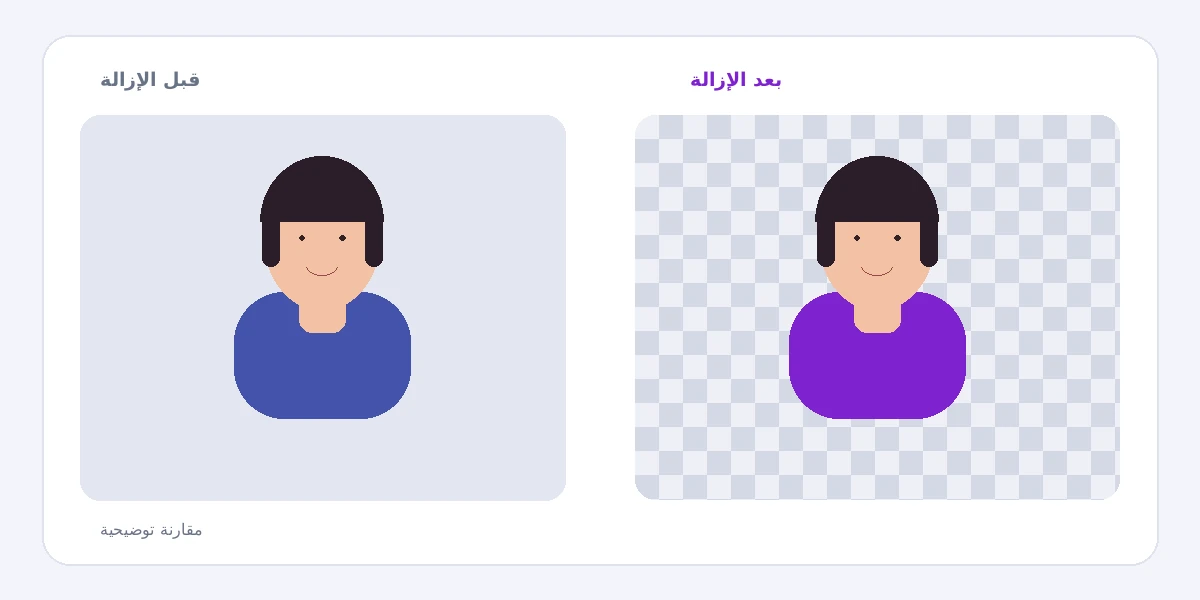
تستخدم الأداة نموذجاً لتحليل الصورة وتحديد العنصر الأساسي فيها، مثل شخص أو منتج أو حيوان، ثم إنشاء قناع يفصل العنصر عن الخلفية ويجعل الخلفية شفافة.
يمكن الاستفادة منها في صور المنتجات للمتاجر الإلكترونية، والصور الشخصية، وتصميم الإعلانات، والعروض التقديمية، وصور الملفات الشخصية.
كيف تعمل المعالجة داخل المتصفح دون قاعدة بيانات؟
لا تحتاج الأداة إلى قاعدة بيانات لحفظ الصور أو ملفات المستخدمين. يقرأ المتصفح الصورة في الذاكرة، ثم يشغّل نموذج الذكاء الاصطناعي محلياً باستخدام WebGPU عند توفره أو WASM كمسار متوافق.
- لا حساب: لا توجد صفحة تسجيل أو ملف مستخدم.
- لا مفتاح API: لا تحتاج إلى مفتاح من مزود خارجي.
- لا رفع للصورة: لا يتم إرسال ملفك إلى خادم ADAWATAI.
- تنزيل النموذج: يتم جلب ملف النموذج من مستودع عام عند أول استخدام.
حجم النموذج الخفيف نحو 98.5 مليون بايت، أي قرابة 94 ميبيبايت. لذلك قد يستغرق أول استخدام وقتاً أطول بحسب سرعة الاتصال. هذا تنزيل للنموذج نفسه، وليس رفعاً لصورتك.
الخطوة الأولى: ارفع الصورة
افتح ADAWATAI Background Remover. اسحب الصورة إلى مساحة الرفع أو اضغط على زر اختيار صورة من جهازك.
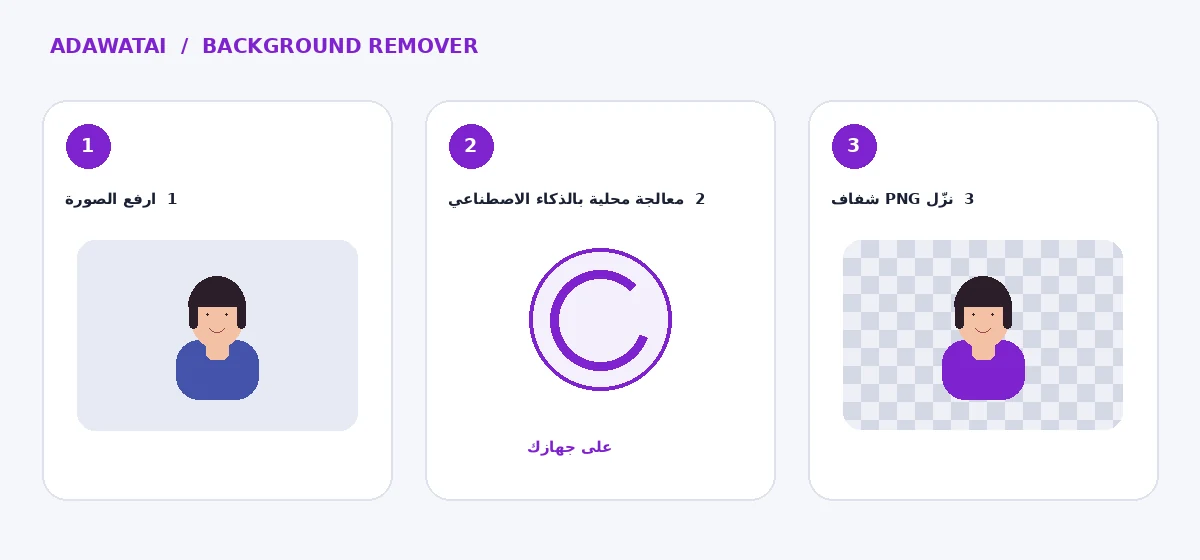
تدعم الأداة JPEG وPNG وWebP، وقد يتوفر دعم HEIC وHEIF حسب المتصفح. الحد الأقصى لحجم الملف 20 ميغابايت.
الخطوة الثانية: اختر جودة الحواف
- سريعة: مناسبة للتجربة الأولية وللأجهزة التي تحتاج إلى تقليل وقت المعالجة.
- أفضل جودة: تستخدم خطوات إضافية لتحسين تفاصيل الحواف، وقد تستغرق وقتاً أطول.
تستخدم الأداة نموذج BiRefNet Lite لتجنب تنزيل نموذج ضخم. وقد تختلف سرعة المعالجة حسب الجهاز والذاكرة والمتصفح.
الخطوة الثالثة: قارن الصورة الأصلية بالنتيجة
اضغط على إزالة الخلفية. ستظهر مؤشرات التقدم أثناء تجهيز النموذج أو تنزيله أو تنفيذ المعالجة. عند الانتهاء، استخدم شريط المقارنة لمراجعة النتيجة مقابل الصورة الأصلية.
الخطوة الرابعة: اختر الخلفية ونزّل PNG
يمكنك اختيار خلفية شفافة أو بيضاء أو سوداء أو لون مخصص. عند اختيار الشفافية يحتفظ ملف PNG بقناة Alpha، وعند اختيار لون يتم دمجه مع الصورة عند التصدير.
أزل الخلفية الآنالخصوصية وحجم النموذج
من المهم التمييز بين تنزيل النموذج ومعالجة الصورة. يحتاج المتصفح إلى تنزيل أوزان النموذج من مستودع عام، لكن صورة المستخدم نفسها تبقى داخل المتصفح ولا يتم إرسالها إلى خدمة خارجية لإزالة الخلفية.
مكتبة المتصفح مفتوحة المصدر بترخيص Apache 2.0، وأوزان نموذج BiRefNet المشار إليها في إشعارات المشروع تحمل ترخيص MIT. راجع الروابط التقنية الرسمية أسفل المقال.
نصائح للحصول على نتيجة أفضل
- اختر صورة واضحة وذات إضاءة جيدة.
- اجعل العنصر الأساسي مميزاً عن الخلفية قدر الإمكان.
- تجنب الصور شديدة الضبابية أو المضغوطة.
- راجع الشعر والحواف الدقيقة والأجزاء الشفافة قبل استخدام النتيجة.
- إذا لم تكن النتيجة مثالية، جرّب صورة أصلية أوضح أو قصّ المساحة المحيطة بالعنصر.
الأسئلة الشائعة
هل أحتاج إلى التسجيل في موقع خارجي؟
لا. لا تحتاج إلى حساب أو مفتاح API. تعمل الأداة داخل متصفحك.
هل يتم رفع صورتي إلى خادم؟
لا. تتم معالجة الصورة محلياً. الذي يتم تنزيله من الإنترنت هو نموذج الذكاء الاصطناعي، وليس صورتك.
لماذا يستغرق أول استخدام وقتاً أطول؟
لأن المتصفح ينزّل نموذج الذكاء الاصطناعي، ويبلغ حجم النموذج الخفيف نحو 94 ميبيبايت.
هل تعمل الأداة على الهاتف؟
نعم، لكن الأداء يعتمد على إمكانات الجهاز والمتصفح. قد تكون المعالجة أبطأ على الهواتف القديمة.
هل تحتاج الأداة إلى قاعدة بيانات؟
لا. لا تحفظ الأداة صور المستخدمين على خادم، ولا تحتاج إلى قاعدة بيانات لمعالجة الصور.
ابدأ إزالة خلفية الصور مجاناً
اختر الصورة، انتظر المعالجة المحلية، راجع النتيجة ثم نزّل ملف PNG.
افتح أداة إزالة الخلفيةالمصادر التقنية الرسمية
ADAWATAI — أدوات مجانية وموارد إبداعية للجميع.